


Das Projekt „Einführung Dokumentenmanagementsystem“ zielt auf die Implementierung einer einheitlichen Dokumentenmanagementsoftware ab. Ziel ist die Etablierung einer digitalen und möglichst medienbruchfreien Arbeitsweise im Umgang mit Dokumenten. Hierdurch sollen Arbeitsabläufe vereinfacht, beschleunigt und insgesamt effizienter gestaltet werden.
Anleitungen mit Videos
Grundlagen
Videoanleitung
Schritt für Schritt
1.
Das DMS ist ausschließlich aus dem internen EKHN-Netzwerk erreichbar. Nachdem Sie sich per VPN mit dem Netzwerk verbunden haben, funktioniert die Anmeldung über alle gängigen Webbrowser (Microsoft Edge, Google Chrome, Mozilla Firefox, Apple Safari) über folgenden Link: https://asv.ekhn.de/.
2.
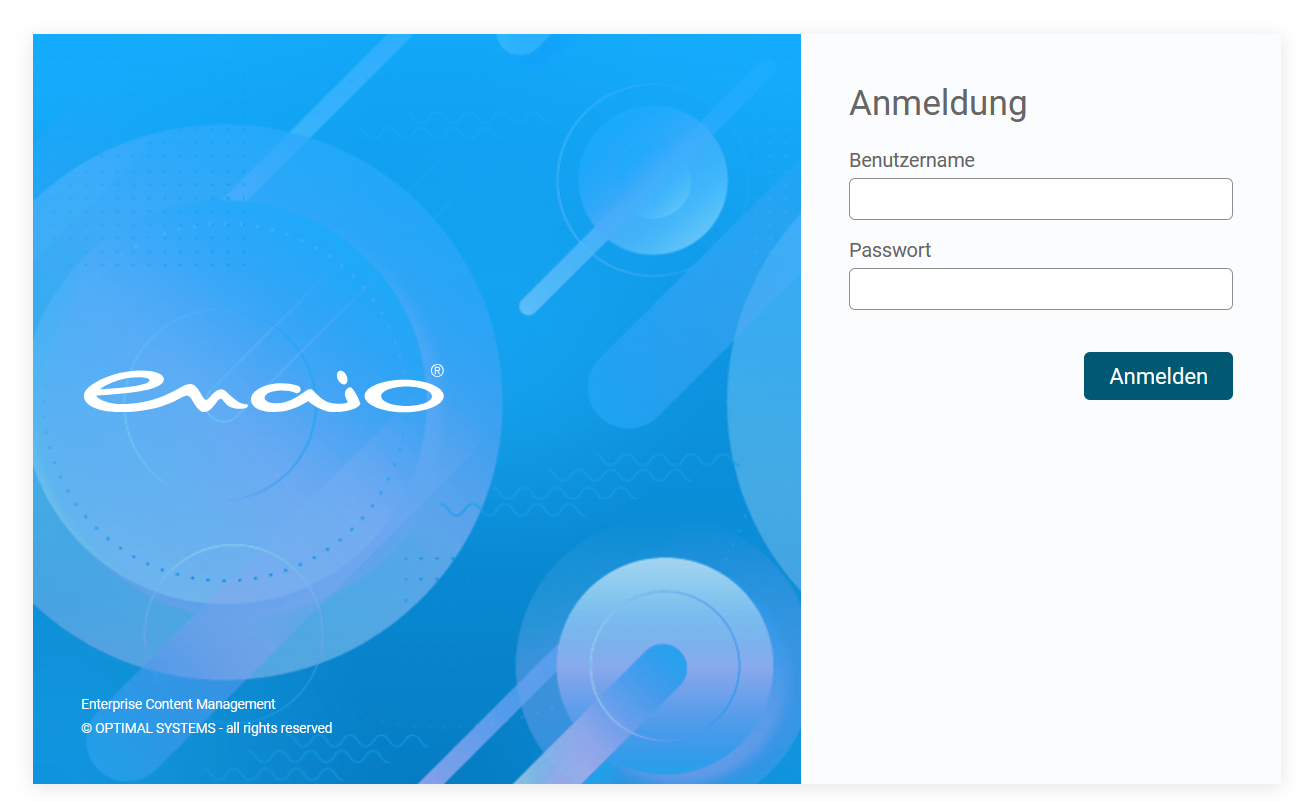
Ihr Benutzername ist Ihre persönliche EKHN-E-Mail-Adresse. Ihr Passwort wurde Ihnen bei der Registrierung per E-Mail mitgeteilt. Sollten Sie Ihr Passwort vergessen haben, kontaktieren Sie uns bitte unter dms@ekhn.de.
3. Bei Erstanmeldung: Passwort ändern
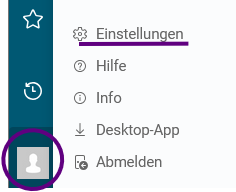
Bei Ihrer Erstanmeldung im enaio Webclient sollten Sie das Ihnen mitgeteilte Passwort ändern. Dazu öffnen Sie zunächst das Benutzermenü unten links und klicken auf Einstellungen.
4.
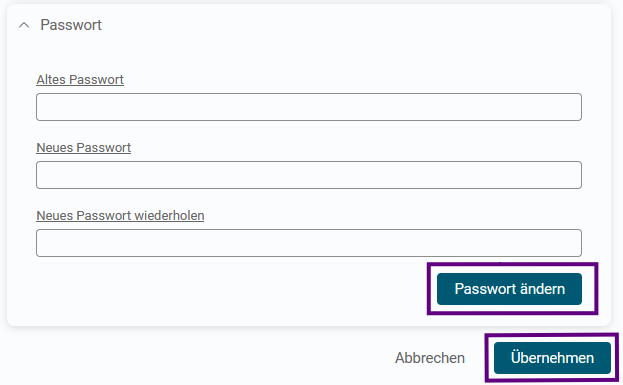
Öffnen Sie den Reiter ‚Passwort‘ und setzen Sie unter Eingabe Ihres bestehenden Passworts ein neues Passwort. Bestätigen Sie die Änderung mit ‚Passwort ändern‘ und ‚Übernehmen‘.
Videoanleitung
Schritt für Schritt
1.
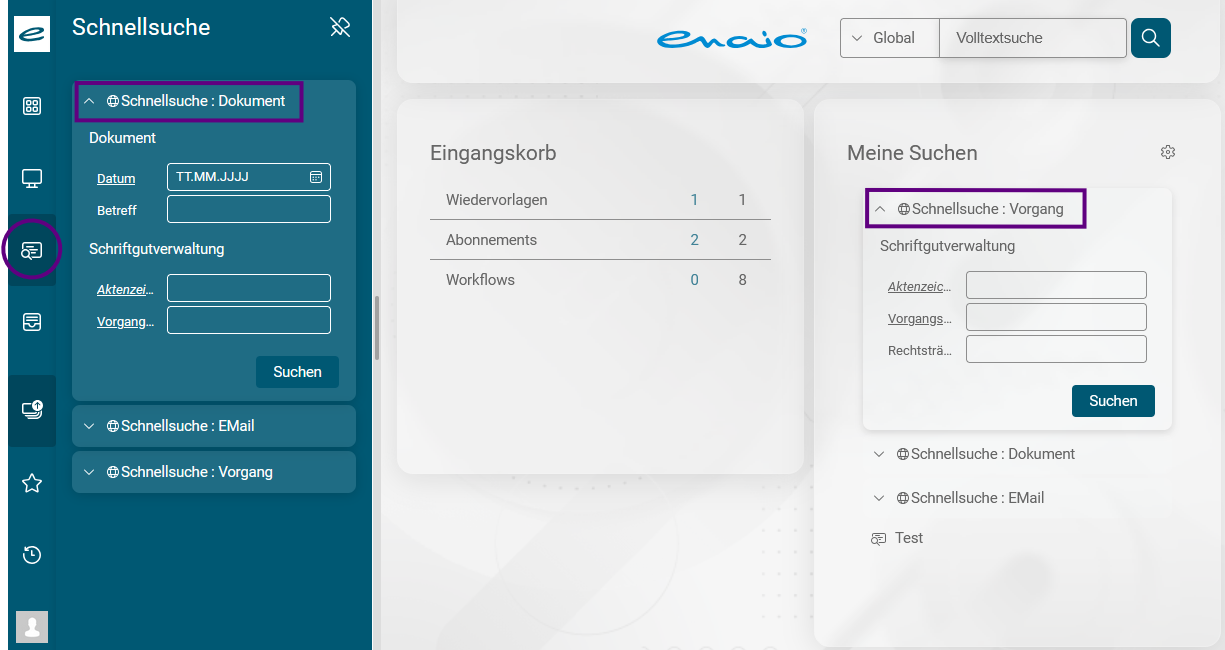
Auf der Startseite („Dashboard“) des DMS finden Sie neben der Navigationsleiste die Volltextsuche, Ihre Eingangskörbe, sowie Schnellsuchen zu Vorgängen, Dokumenten und E-Mails.
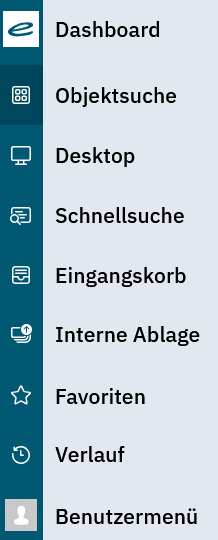
Über die Navigationsleiste auf der linken Seite können Sie u.a. auf die Objektsuche (  ) zugreifen.
2.
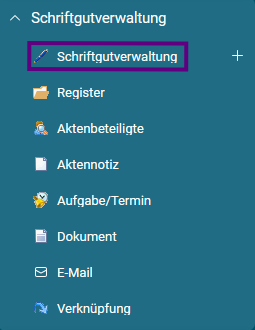
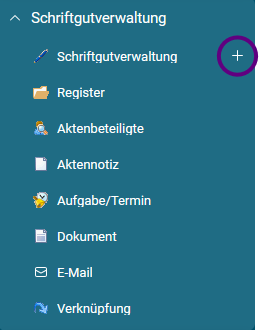
Über die Objektsuche kommen Sie in die sogenannten Schränke. Zum Beispiel die folgenden:
- Aktenplan
- Schriftgutverwaltung
- Umlaufmappe
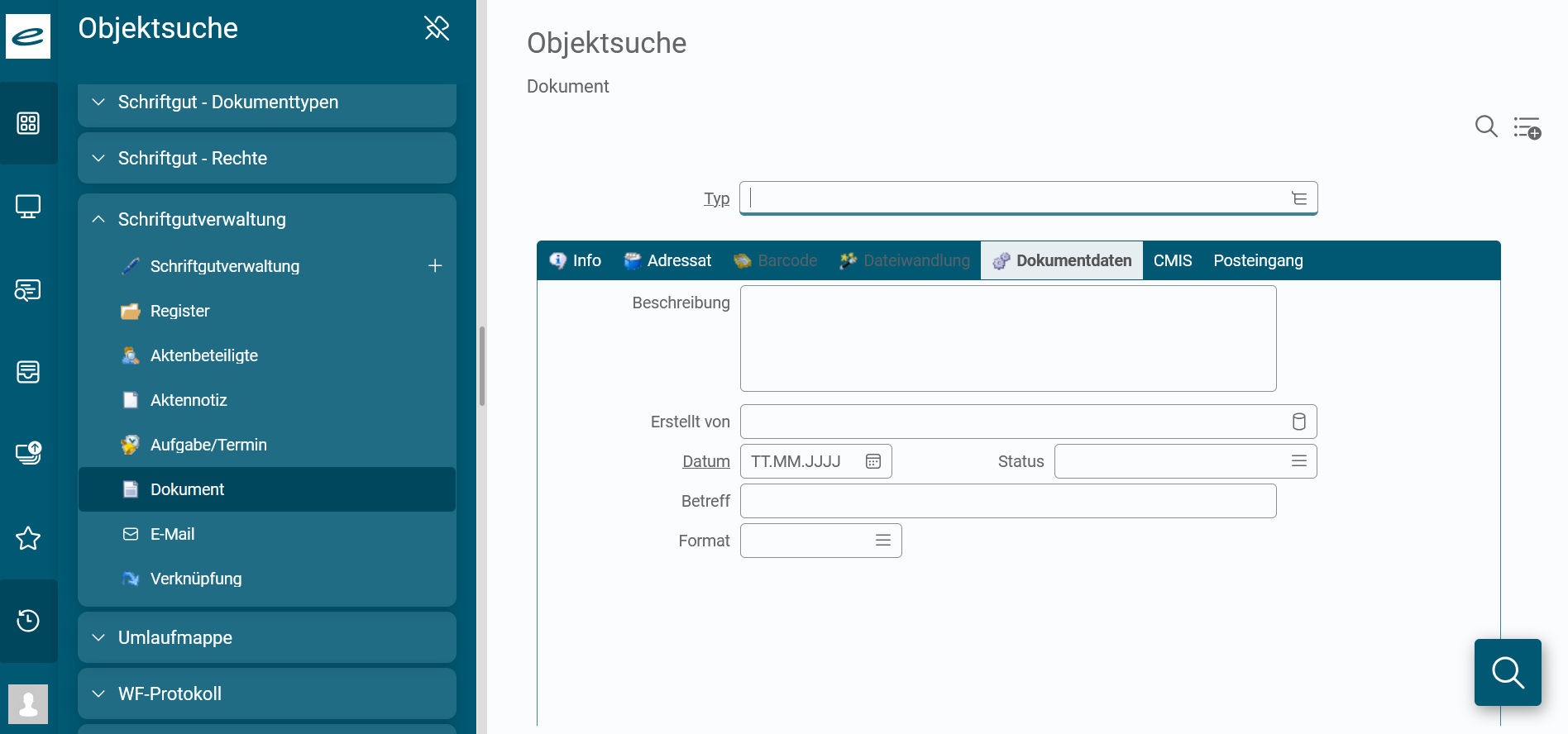
Die Schränke sind aufklappbar und aus den Schränken lässt sich die jeweilige Suchmaske für die untergeordneten Objekte öffnen, die sogenannte Objektsuche. Falls Berechtigungen bestehen, kann hier auch – über einen Klick auf das ‚+‘ – die Erfassungsmaske geöffnet werden um ein neues Objekt vom jeweiligen Typ anzulegen.
3.
Des Weiteren beinhaltet die Navigationsleiste den Desktop, die Schnellsuche und den Eingangskorb, sowie (unten) die Interne Ablage, die Favoriten, den Verlauf und das Benutzermenü.
4.
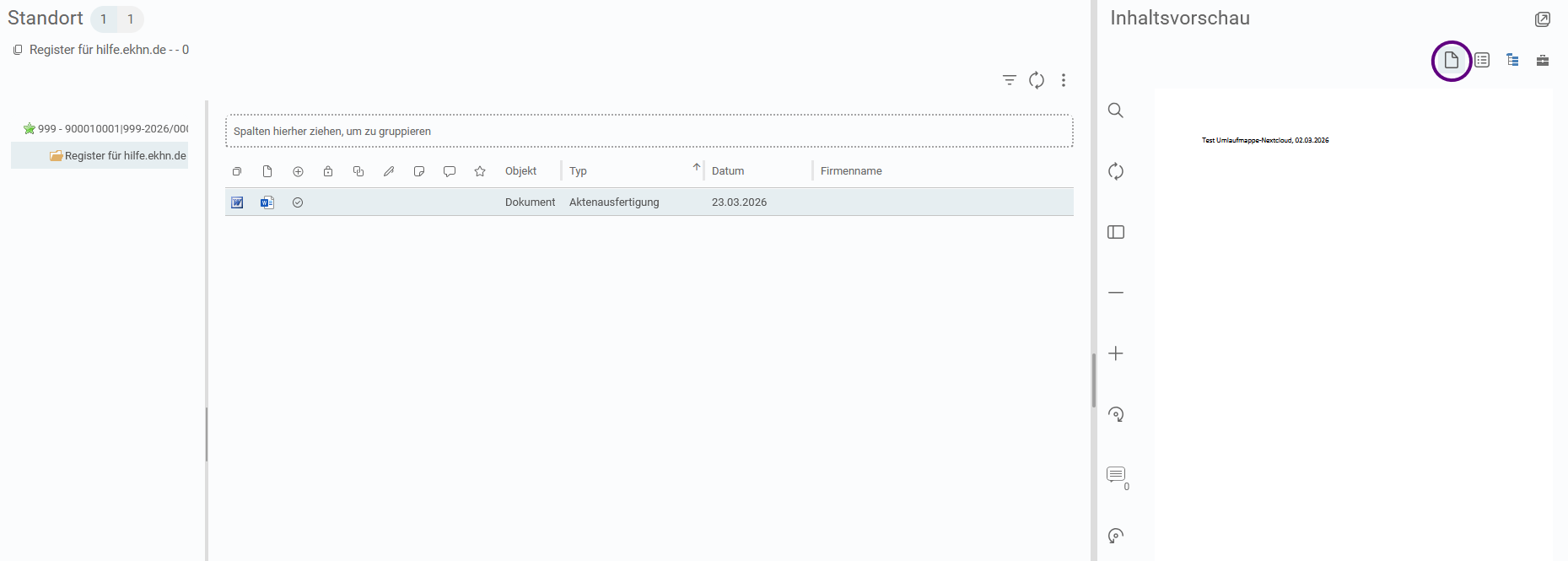
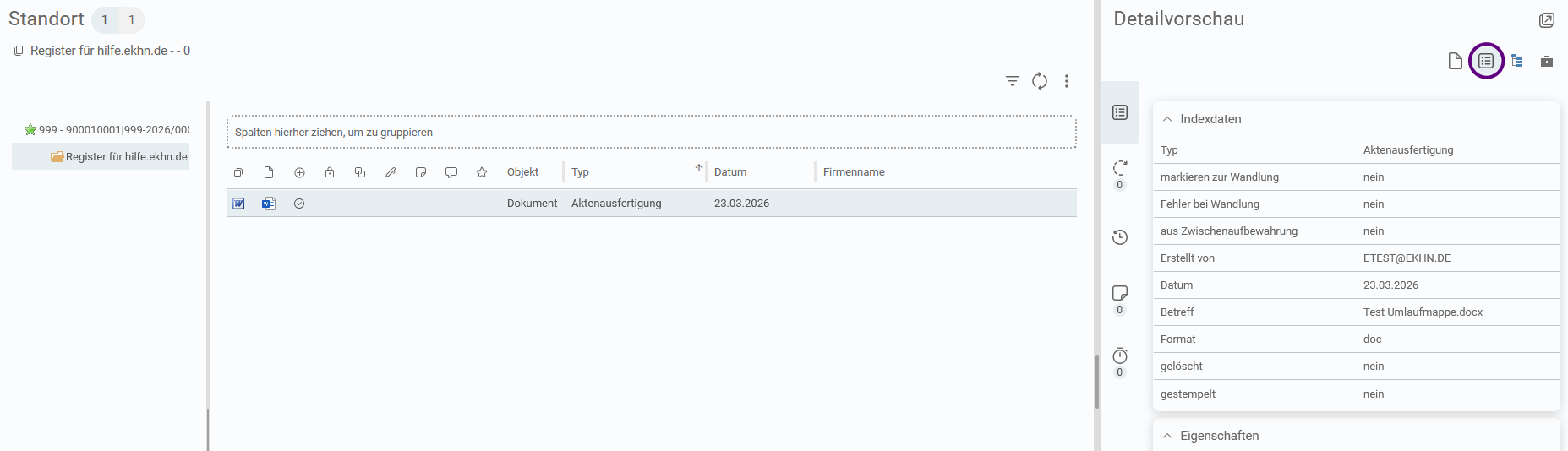
Der Vorschaubereich auf der rechten Seite zeigt den Inhalt von Dateien und die Objekteigenschaften von Dateien, Registern und Akten an. Um den Inhalt oder die Daten eines Objekts im Vorschaubereich zu sehen, muss das entsprechende Objekt in einer Trefferliste oder in einer Akte markiert werden.
Inhaltsvorschau:
Detailvorschau:
Schritt für Schritt
Es gibt drei verschiedene Suchmöglichkeiten in enaio.
1.
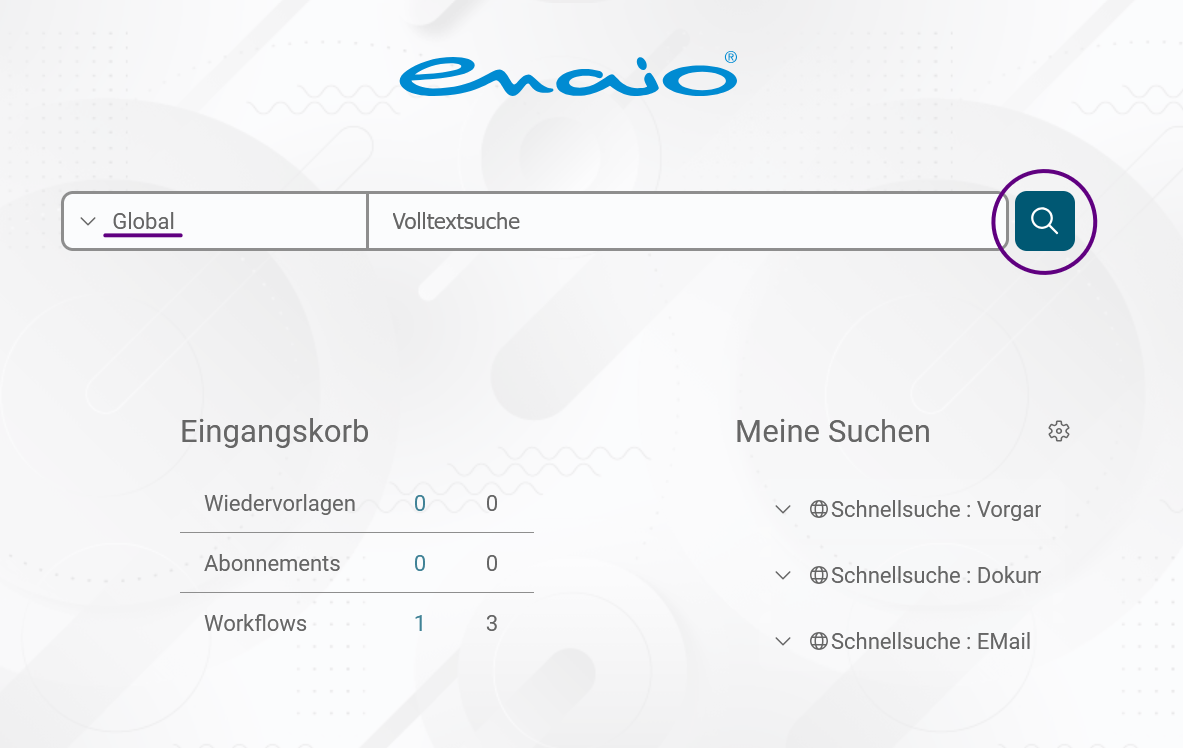
Die Volltextsuche auf der Startseite erfasst sowohl die Indexdaten sämtlicher Objekte, als auch den Inhalt der Dokumente und E-Mails. Auf der linken Seite können Sie den Schrank auswählen, den Sie durchsuchen möchten. ‚Global‘ bedeutet, dass alle Schränke durchsucht werden.
2.
Über die Objektsuche können Sie Objekte nach Indexdaten suchen. Sie öffnen die Objektsuche über die linke Navigationsleiste. Wenn Sie z.B. ein Dokument suchen, klicken Sie auf ‚Dokument‘ um die Suchmaske für Dokumente zu öffnen
3.
Sie können außerdem über die Schnellsuche nach Vorgängen, Dokumenten oder E-Mails suchen. Die Schnellsuche erreichen Sie entweder über die Startseite oder über die Navigationsleiste.
4.
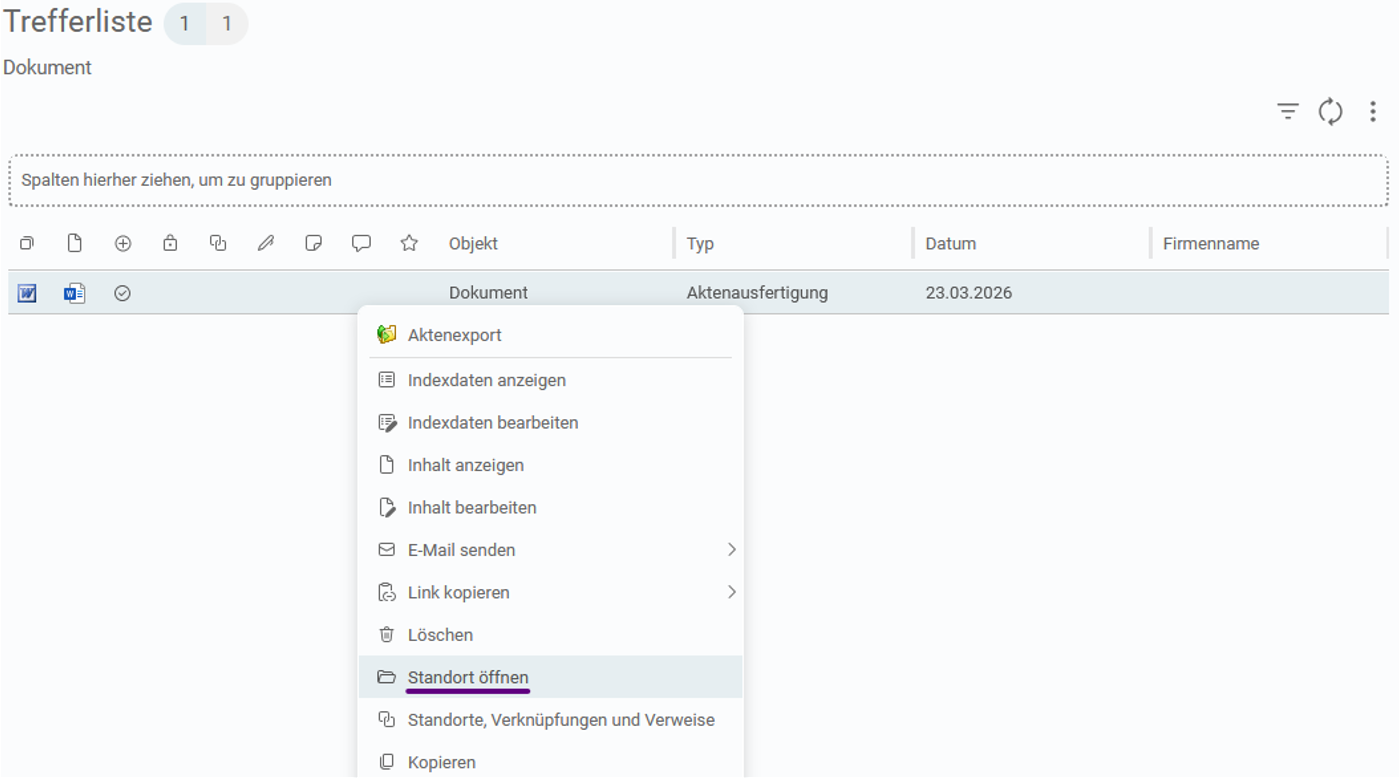
Nach Ausführen der Suche werden die Ergebnisse in der Trefferliste angezeigt. Ein Doppelklick auf einen Vorgang öffnet diesen. Achtung: Ein Doppelklick auf ein Dokument oder eine E-Mail öffnet die Indexdaten des Objekts zur Bearbeitung. Um von einem Dokument aus der Trefferliste in die entsprechende Akte zu gelangen, öffnen Sie das Kontextmenü mit einem Rechtsklick und wählen ‚Standort öffnen‘.
Videoanleitung
Schritt für Schritt
1.
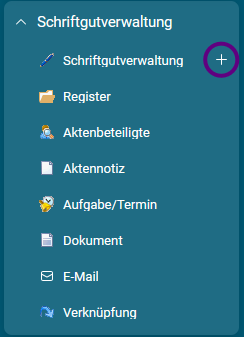
Öffnen Sie in der Objektsuche den Schrank Schriftgutverwaltung und klicken Sie auf das ‚+‘ neben dem Reiter ‚Schriftgutverwaltung‘.
2.
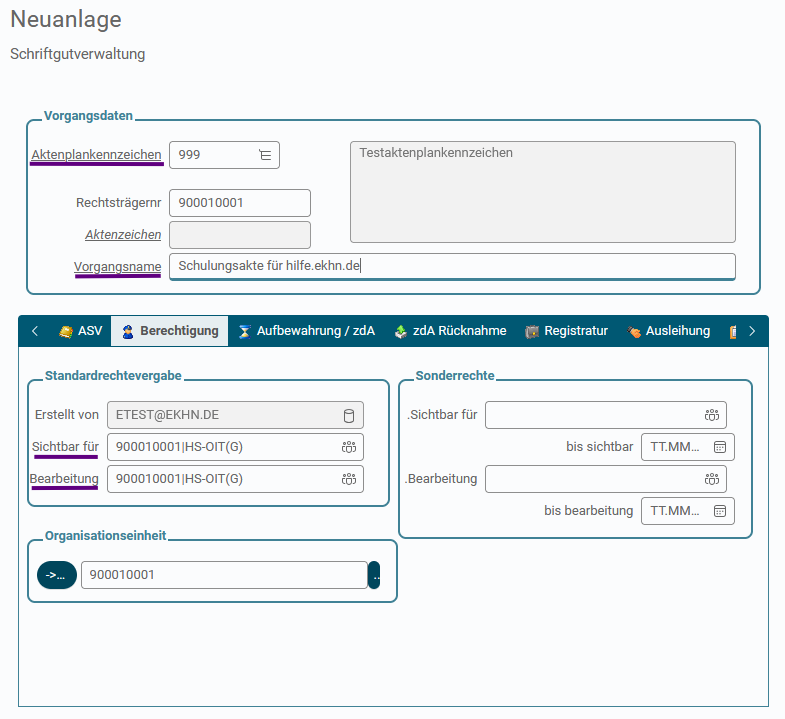
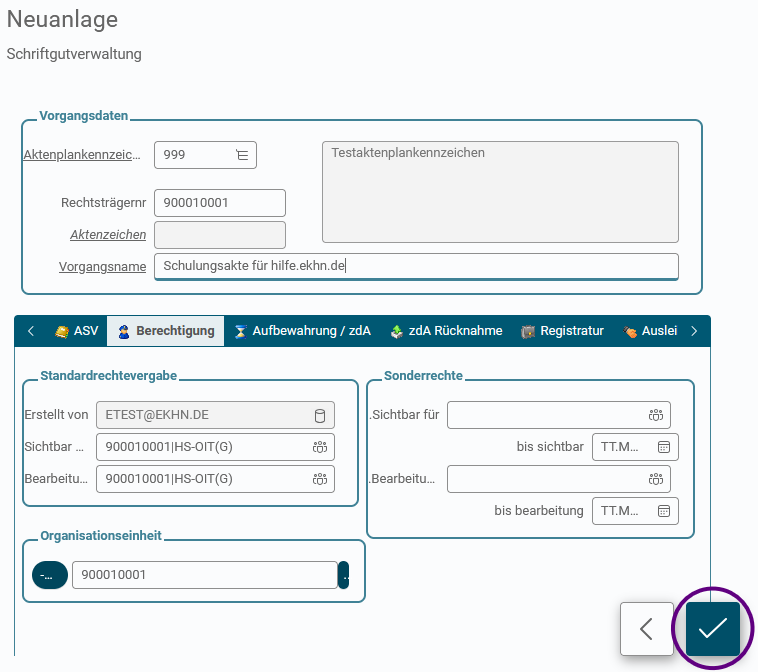
Wählen Sie das passende Aktenplankennzeichen aus (entweder per Eingabe oder durch Auswahl aus dem Drop-Down-Menü). Das Feld Aktenzeichen wird bei der Anlage automatisch vom System gefüllt. Geben Sie einen aussagekräftigen Vorgangsnamen ein. Bei Serienakten definieren Sie möglichst einen Standard und stimmen diesen mit dem Kolleg:innenkreis ab.
3.
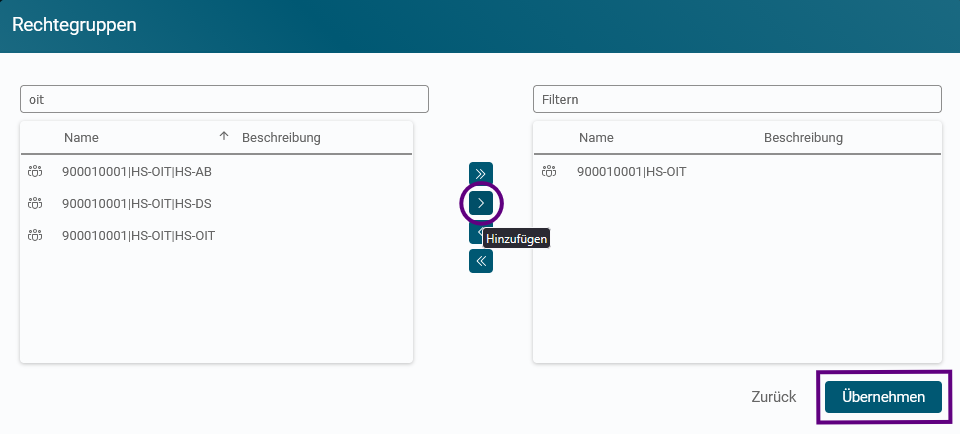
Wählen Sie unter ‚Sichtbar für‘ und ‚Bearbeitung‘ die entsprechende Berechtigungsgruppe aus. Sie können die Rechtegruppen mit dem Einzelpfeil (oder per Doppelklick) hinzufügen und die Auswahl dann ‚Übernehmen‘.
4.
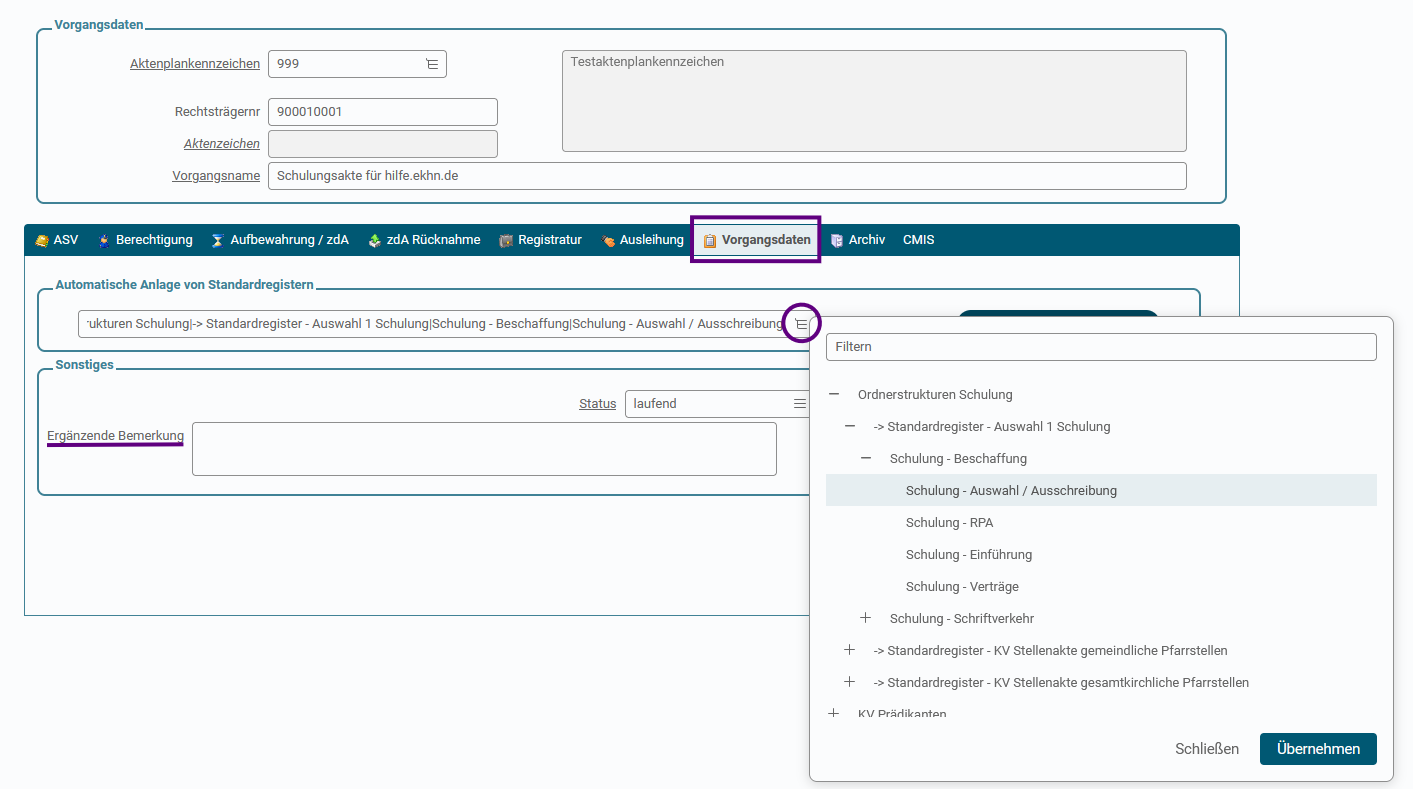
Unter ‚Vorgangsdaten‘ können Sie ein Standardregister auswählen. Standardregister können
nur durch die Administrator:innen in der Kirchenverwaltung angelegt werden. Bei Bedarf wenden Sie sich bitte über dms@ekhn.de an die Schriftgutverwaltung der KV. Unter ‚Ergänzende Bemerkungen‘ können Sie weitere
Informationen hinterlegen.
5.
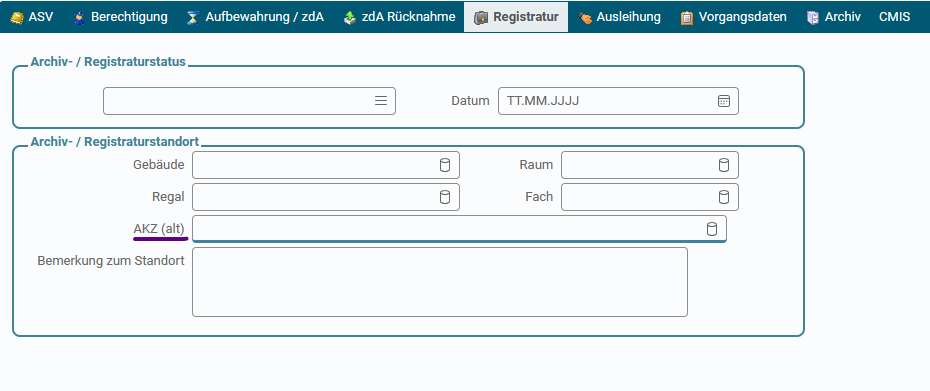
Unter ‚Registratur‘ können Sie bei ‚AKZ (alt)‘ ein eventuell vorhandenes Aktenzeichen einer analogen Akte eingeben. In der Kirchenverwaltung teilen Sie die Neuanlage bitte der Schriftgutverwaltung der KV mit.
6.
Haben Sie alle Eingaben vorgenommen, speichern Sie die Akte mit dem Haken unten rechts. Die Akte ist nun angelegt und steht für die weitere Bearbeitung zur Verfügung.
7.
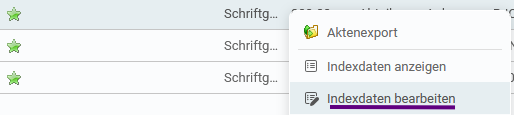
Sollten Sie im Nachgang noch Änderungen an den Daten der Akte vornehmen wollen, machen Sie einen Rechtsklick auf die Akte und wählen ‚Indexdaten bearbeiten‘.
Videoanleitung
Schritt für Schritt
Zur besseren Strukturierung können innerhalb einer Akte Register (Unterordner) angelegt werden.
1.
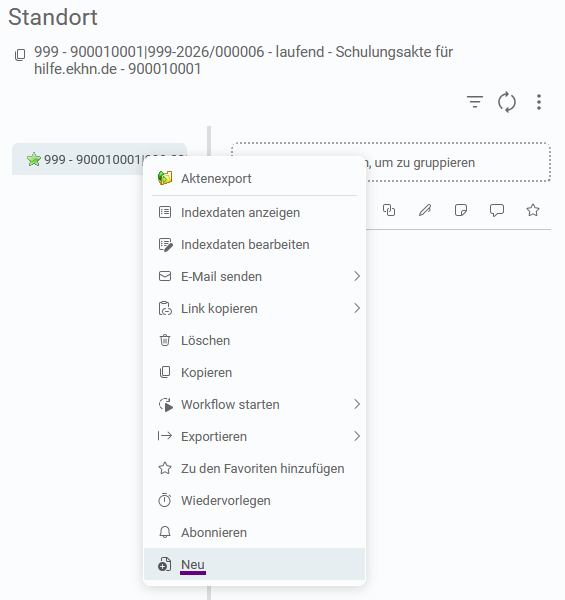
Navigieren Sie zur gewünschten Akte (s. Anleitung zur Suchfunktion). Öffnen Sie das Kontextmenü durch einen Rechtsklick auf die Akte. Dort klicken Sie auf ‚Neu‘. Es öffnet sich ein Fenster mit verschiedenen Optionen.
2.
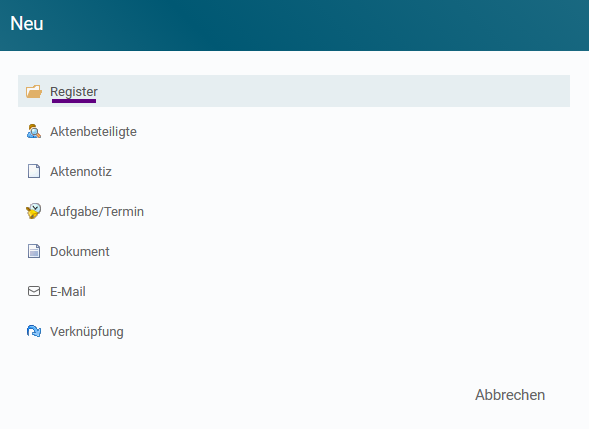
Klicken Sie dort auf ‚Register‘.
3.
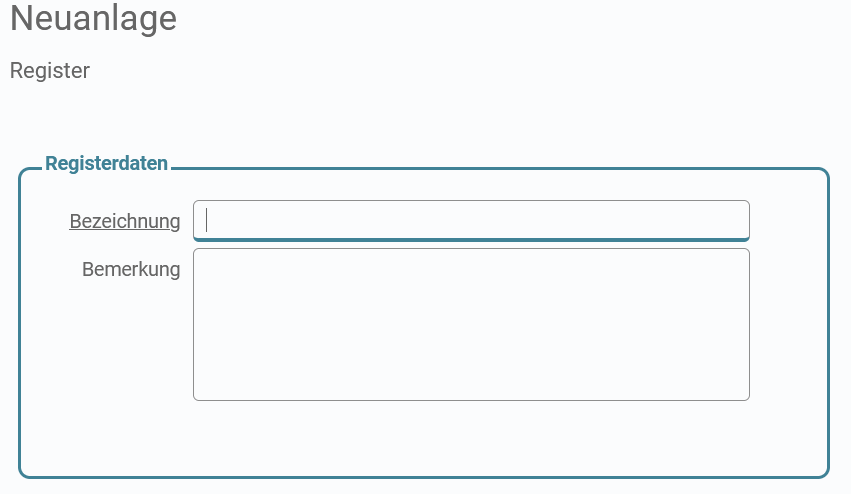
Geben Sie einen aussagekräftigen Namen für das neue Register ein. Optional können Sie eine Bemerkung hinzufügen.
4.
Nach dem Speichern erscheint das neue Register in der linken Baumstruktur sowie in der Akte:

Videoanleitung
Per Drag & Drop
Über das Kontextmenü
Schritt für Schritt
1.
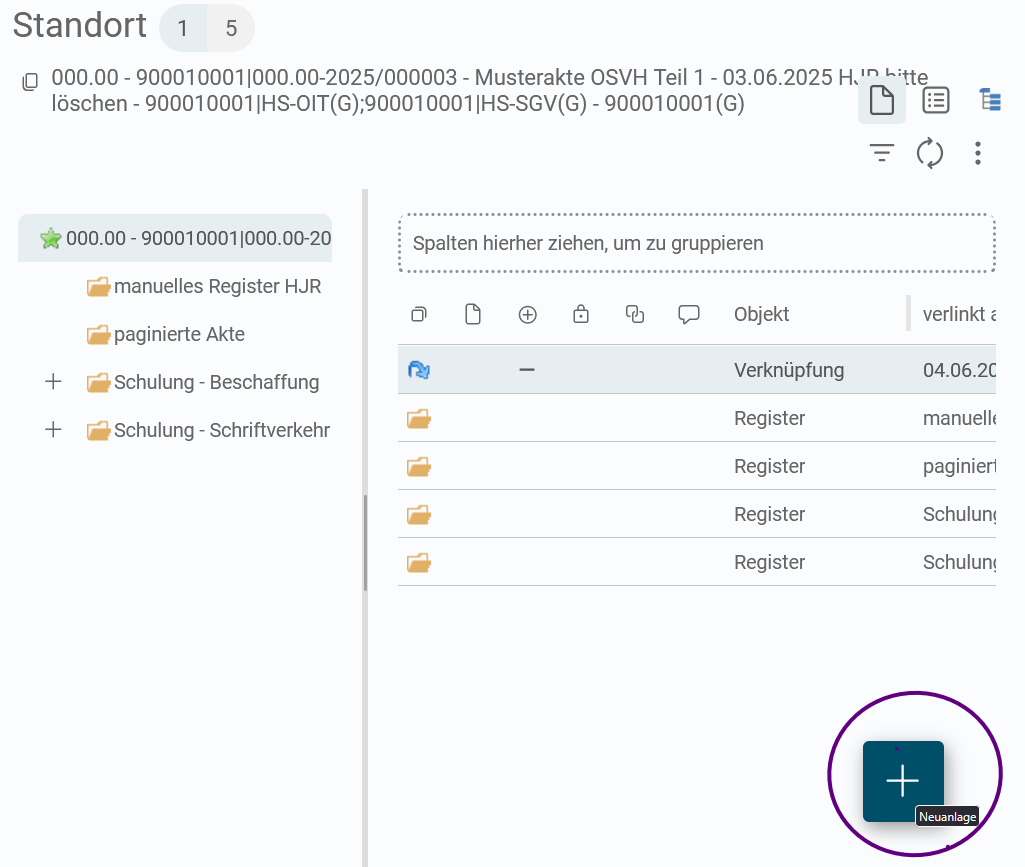
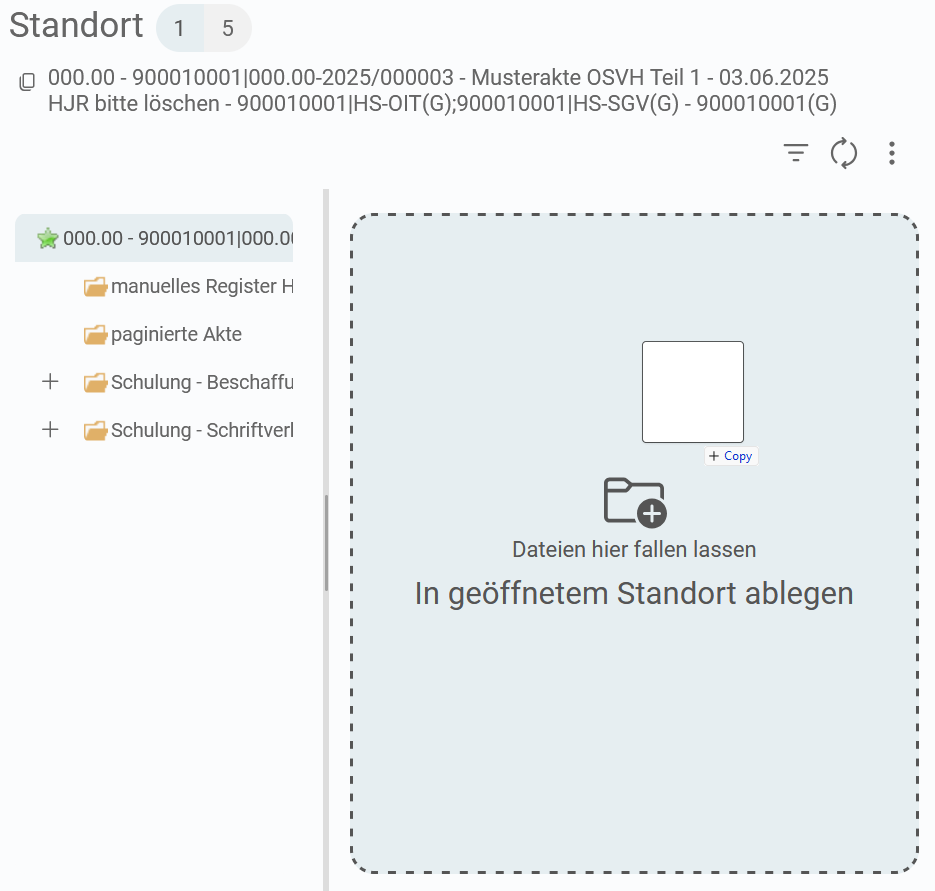
Öffnen Sie die Akte und eventuell das gewünschte Register, in die das Dokument abgelegt werden soll, und klicken Sie unten rechts auf das ‚+‘. Alternativ können Sie die Datei auch per Drag & Drop (Ziehen und Loslassen) in die Akte ziehen.
2.
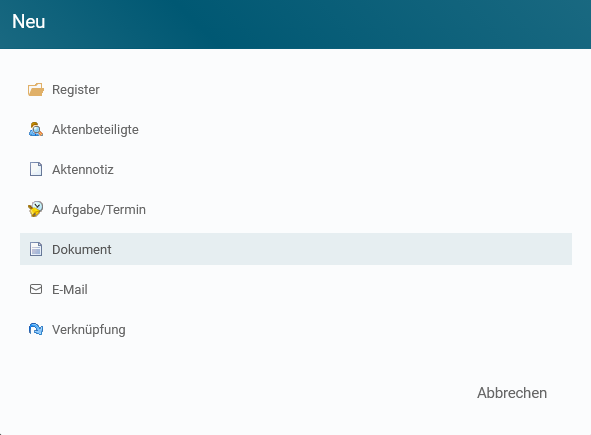
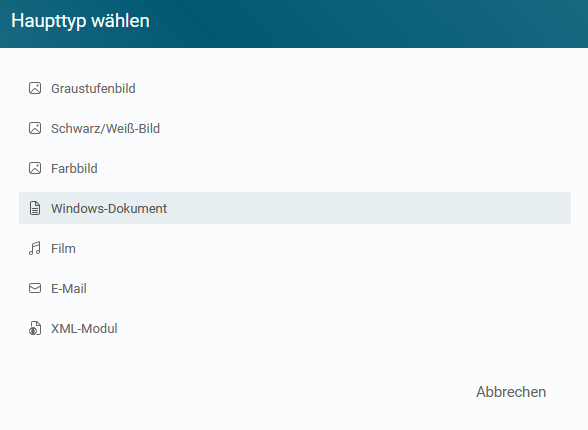
Klicken Sie auf ‚Dokument‘ und wählen Sie ‚Windows-Dokument‘.
3.
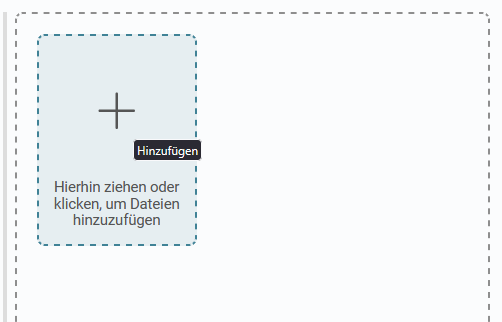
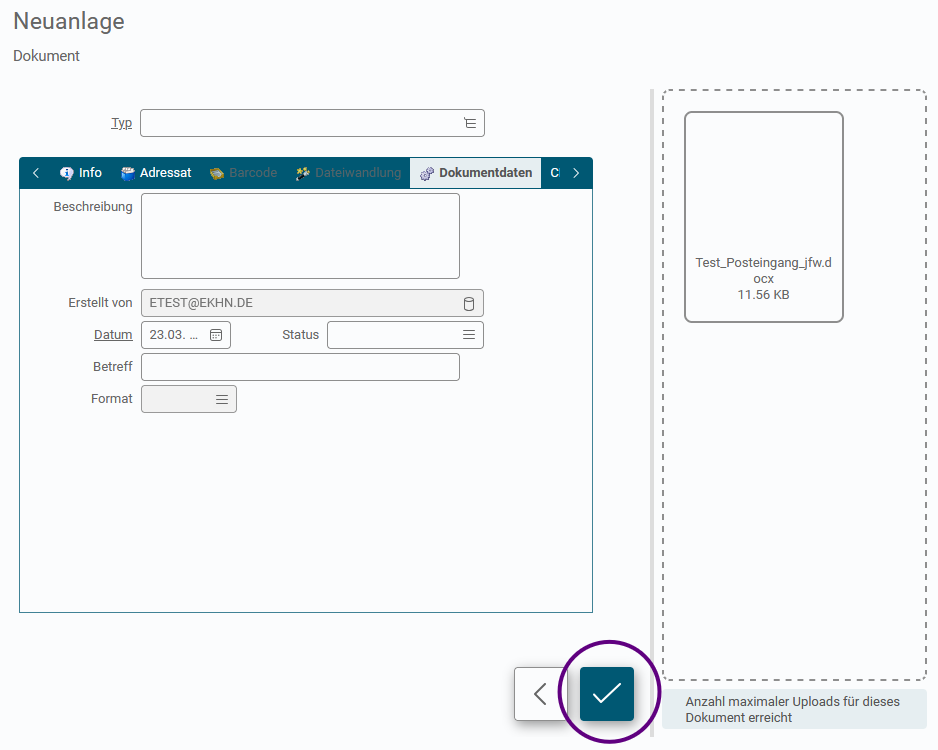
Es öffnet sich nun die Neuanlage-Maske. Falls Sie das Dokument über das Kontextmenü angelegt haben, müssen Sie hier noch die Datei hinzufügen. Entweder per Drag & Drop in das dafür vorgesehene Fenster oder durch Klick auf das ‚+‘ (dann öffnet sich der Windows Datei-Explorer).
4.
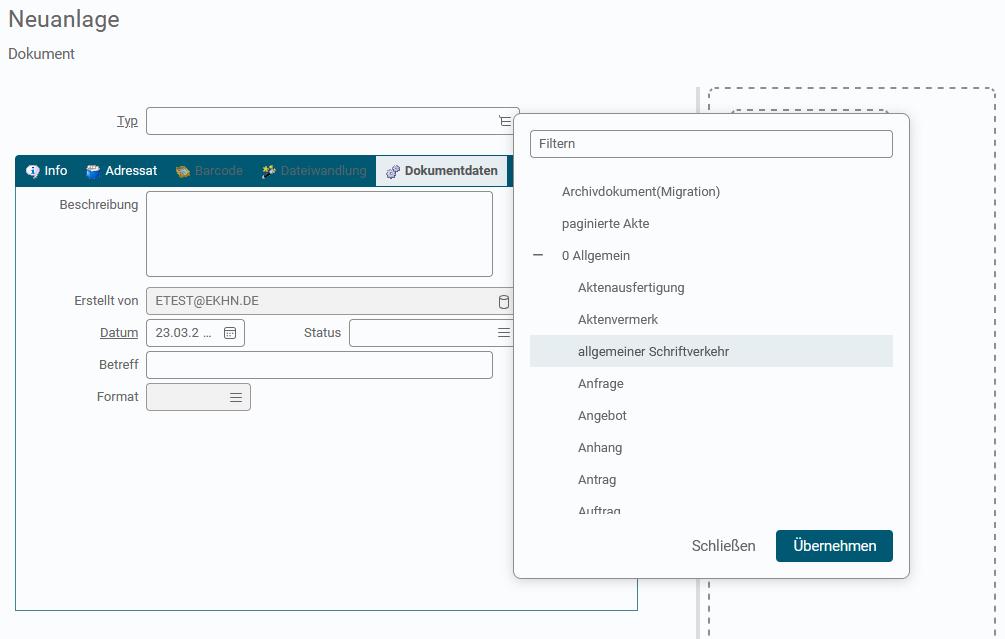
Befüllen Sie die Indexdaten des Dokuments. Das Feld Dokumententyp ist ein Pflichtfeld. Unter „0 Allgemein“ finden Sie häufig genutzte Typen. Unter den Gruppen 1–5 (den Hauptgruppen des Aktenplans nachempfunden) finden Sie speziellere Typen. Je ausführlicher Sie das Feld Beschreibung befüllen, desto leichter ist es, ein Dokument später wieder aufzufinden.
5.
Klicken Sie zum Abschluss auf das Hakensymbol, um das Dokument zu speichern.
Schritt für Schritt
Um E-Mails im DMS per Drag & Drop ablegen zu können, benötigen Sie das enaio Outlook Add-In für Drag & Drop. Die Installationsdatei können Sie im Intranet herunterladen.
Achtung: Für die Installation werden Administrationsrechte benötigt. Am besten wenden Sie sich für die Installation an Ihre:n lokale:n Administrator:in oder Ihren IT-Dienstleister.
Sollten Sie Hilfe benötigen, schreiben Sie uns gerne unter dms@ekhn.de.
Schritt für Schritt
1.
Öffnen Sie die Akte, in die die E-Mail abgelegt werden soll. Ziehen Sie die E-Mail per Drag & Drop aus Outlook in die Akte. (Sie benötigen hierfür das Outlook Drag & Drop Add-In.)
2.
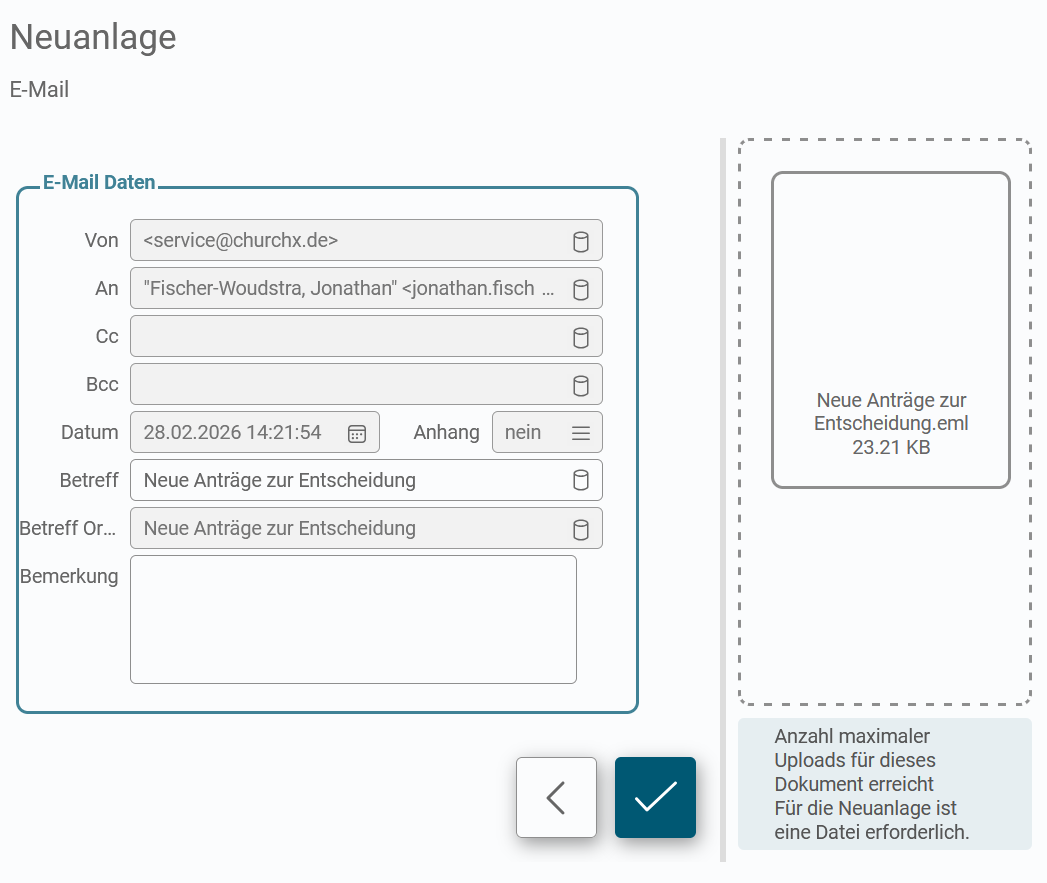
Bei E-Mails werden die wichtigsten Metadaten (Adressaten, Betreff, Datum, Anhang) automatisch übernommen. Sie können einen ergänzten Betreff eingeben und zusätzlich Bemerkungen hinterlegen. Speichern Sie die E-Mail mit dem Hakensymbol.
3.
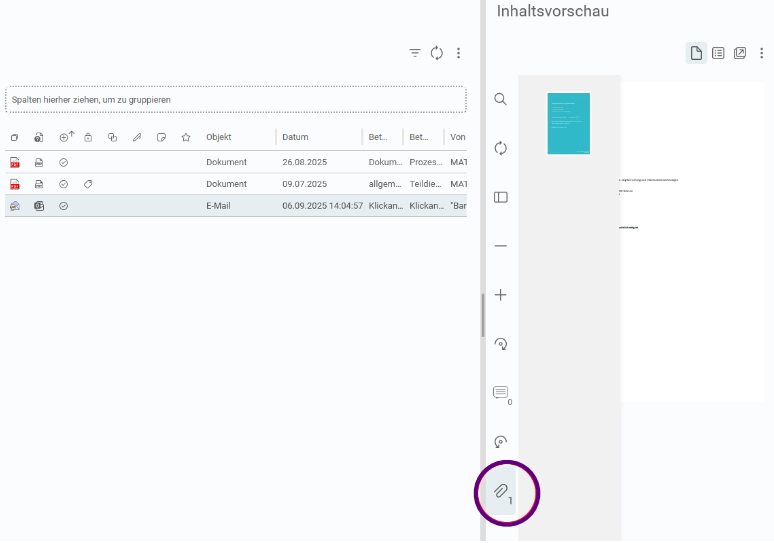
Anhänge werden automatisch mit ins DMS übernommen. Wir empfehlen trotzdem, diese zusätzlich als Einzeldokumente abzulegen, damit sie von der Dokumentensuche als einzelne Einheiten erkannt werden. Um sie mit der ursprünglichen Mail zu verknüpfen, beachten Sie bitte die Anleitung zum Verknüpfen von Dokumenten unter Fortgeschrittene Themen.
Schritt für Schritt
1.
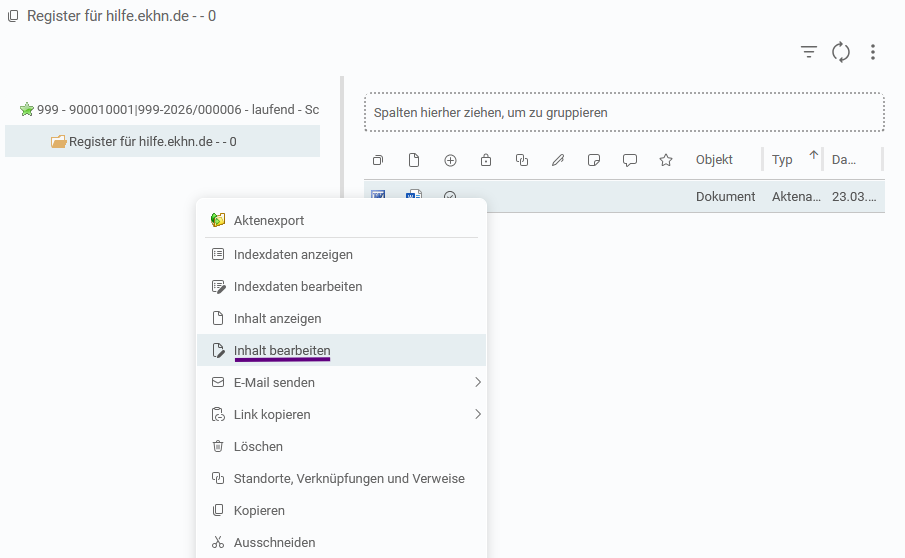
Sie bearbeiten ein Dokument indem Sie per Rechtsklick das Kontextmenü öffnen und ‚Inhalt bearbeiten‘ auswählen.
2.
Sie müssen das Dokument nun zunächst herunterladen.
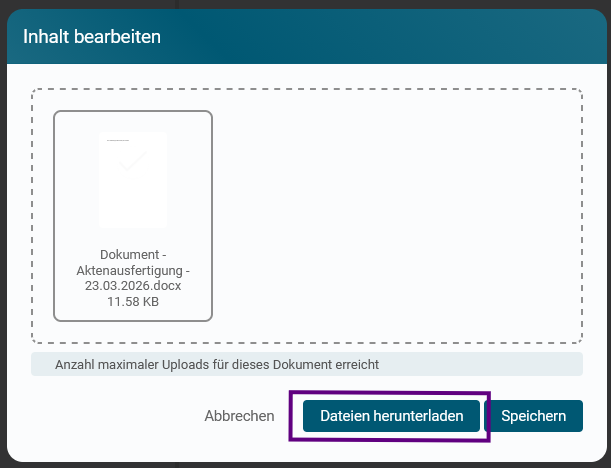
3.

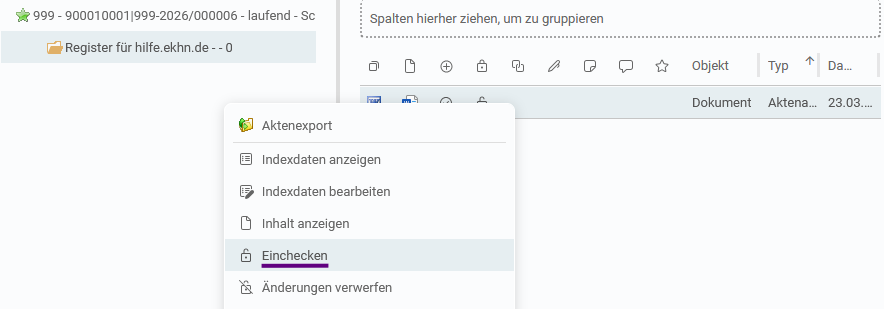
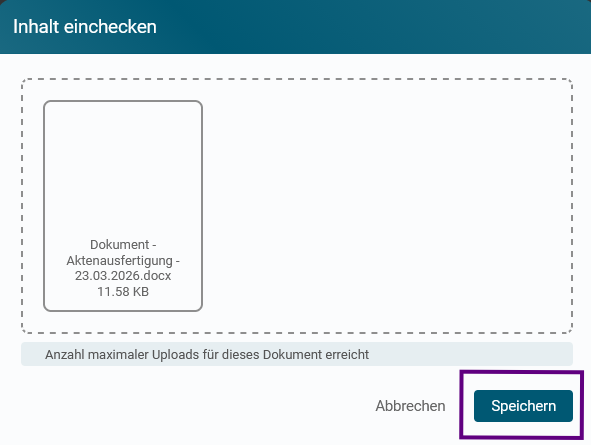
Das Dokument ist dann ‚Ausgecheckt‘. Nachdem Sie Ihre lokale Bearbeitung in Microsoft Office gespeichert haben, öffnen Sie wieder das Kontextmenü per Rechtsklick auf das Dokument und wählen ‚Einchecken‘. Dann laden Sie Ihr Dokument wieder per Drag & Drop oder mit Klick auf das ‚+‘ hoch und bestätigen mit ‚Speichern‘.
Fortgeschrittene Themen
Schritt für Schritt
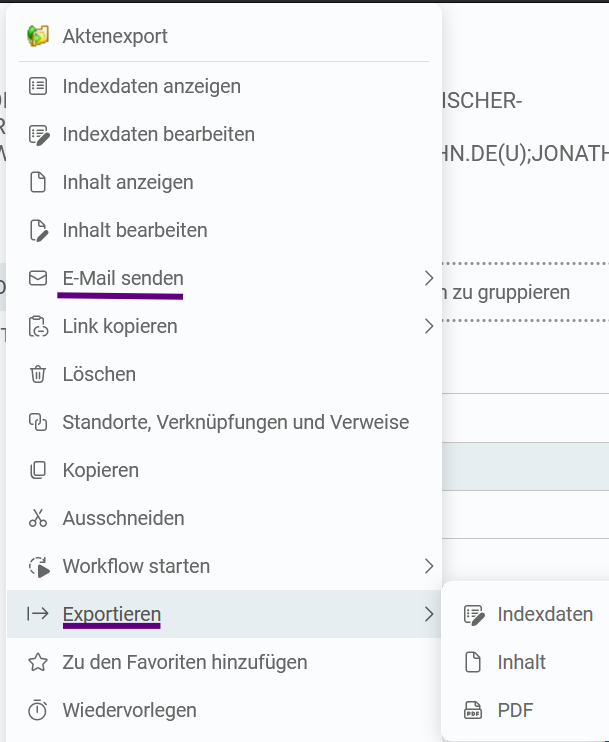
Über das Kontextmenü (Rechtsklick auf ein Dokument), können Sie mit der Option ‚Exportieren > Inhalt‘ ein Dokument auf Ihren lokalen PC herunterladen.
Es besteht außerdem die Option, das Dokument per E-Mail zu versenden (‚E-Mail senden > Inhalt‘). Falls die Empfängerin oder der Empfänger Zugang zu enaio hat, bietet es sich auch an einen Link zum Dokument als Verweis zu versenden (‚E-Mail senden > Links‘).
Videoanleitung
Schritt für Schritt
1.
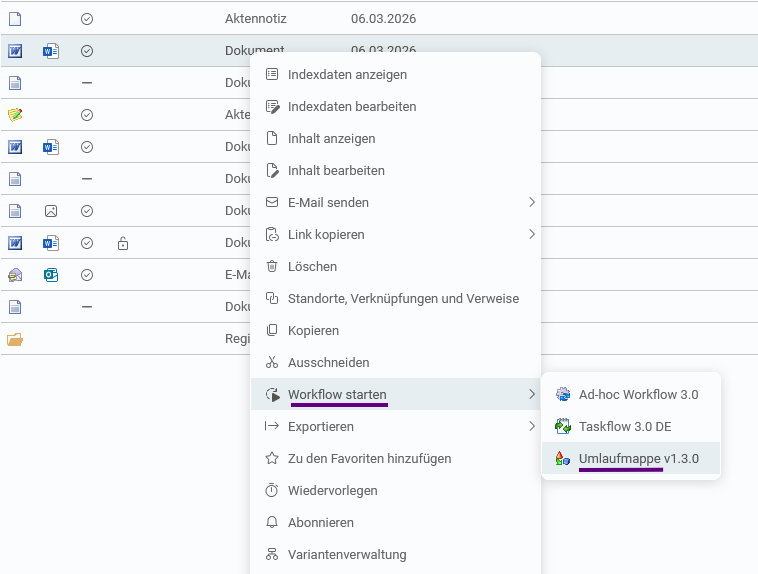
Um eine Umlaufmappe zu starten müssen Sie zunächst den Standort der entsprechenden Datei, mit der Sie die Umlaufmappe starten wollen, aufrufen. Öffnen Sie dann das Kontextmenü und wählen ‚Workflow starten‘ sowie ‚Umlaufmappe‘.
2.
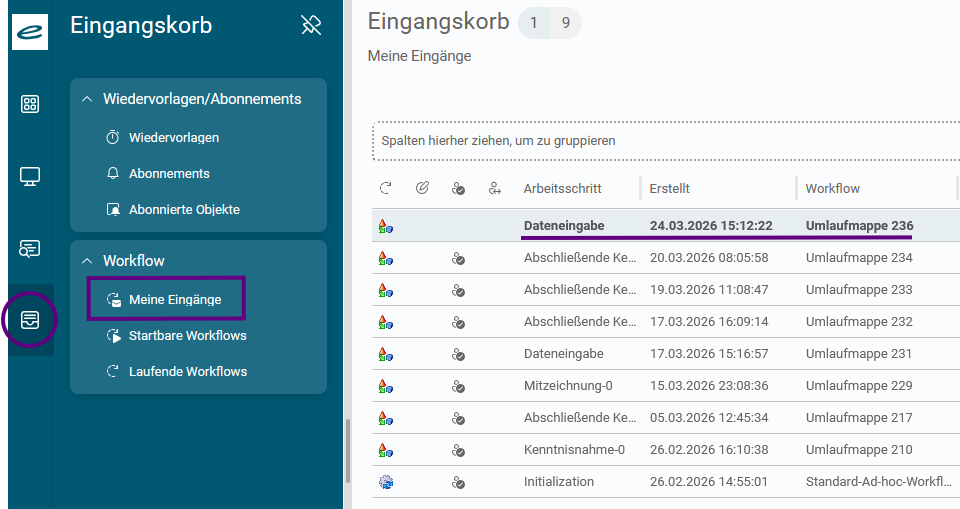
Der Workflow befindet sich nun in Ihrem Eingangskorb. Navigieren Sie dort zu ‚Meine Eingänge‘ (im Reiter ‚Workflow‘) und öffnen die Umlaufmappe mit Doppelklick um den Weg der Mappe zu konfigurieren.
3.
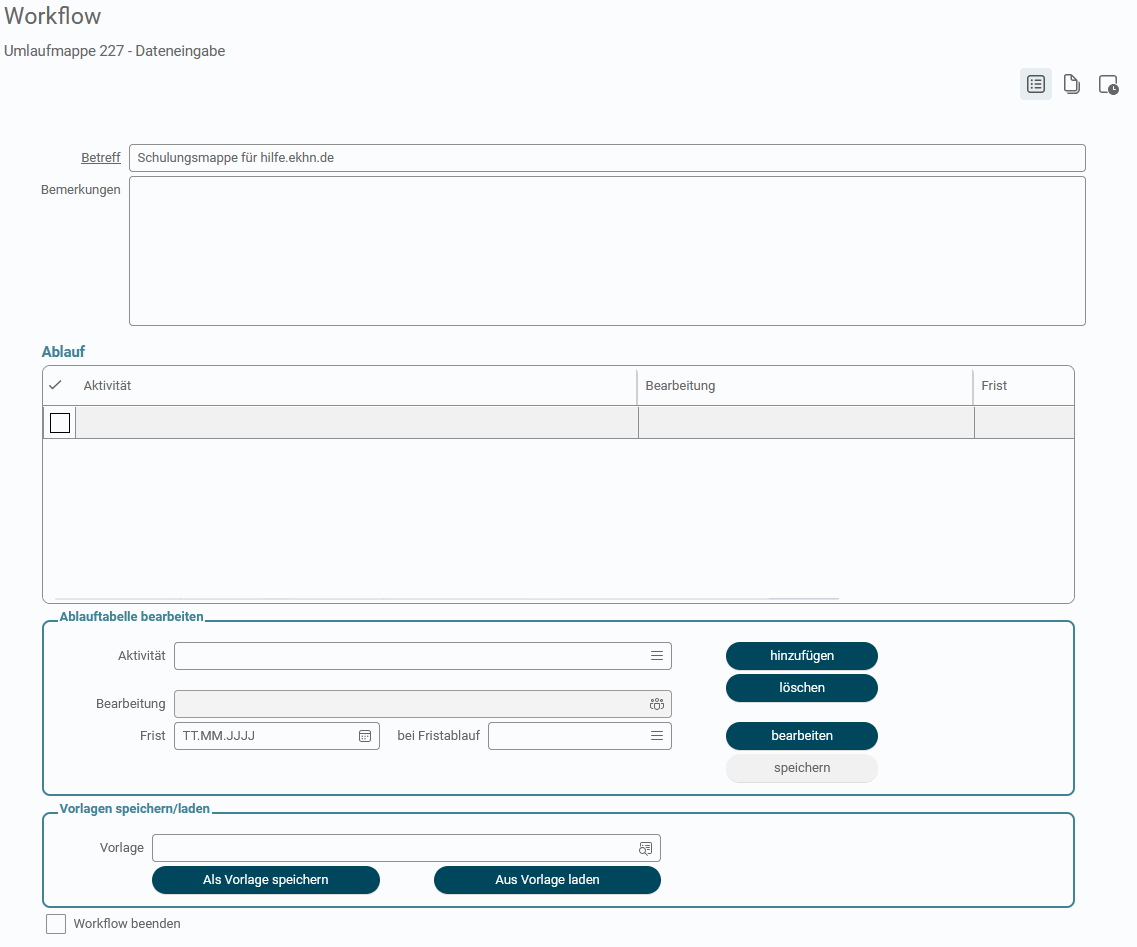
Es öffnet sich nun die Umlaufmappen-Maske. Hier können Sie einen Betreff, sowie optionale Bemerkungen eingeben.
4.
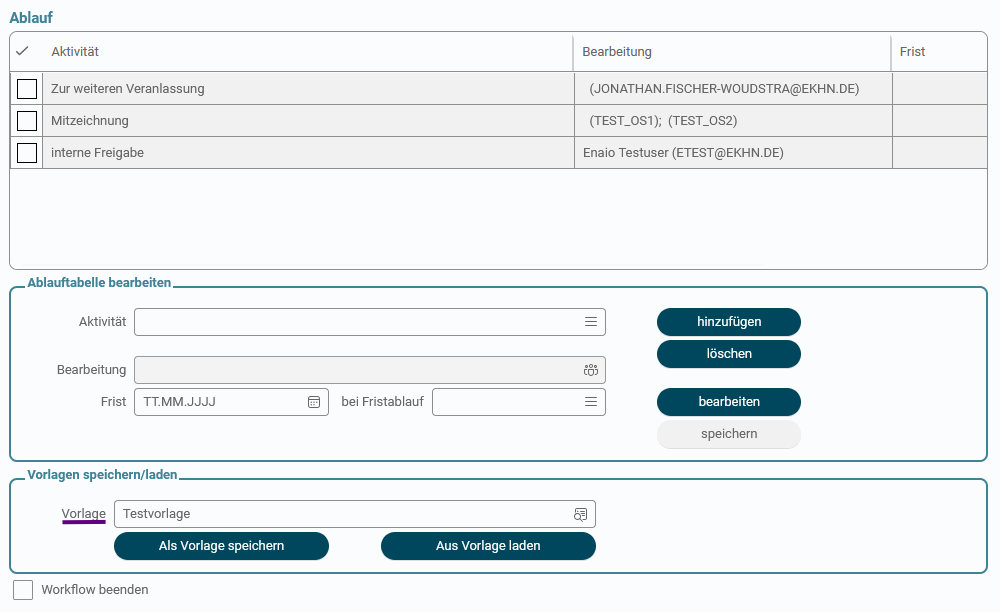
Danach können Sie den Ablauf der Mappe definieren, indem Sie eine der folgenden Aktivitäten auswählen:
- Kenntnisnahme
- Mitzeichnung
- Zur weiteren Veranlassung
- interne Freigabe
- Zustimmung
Sie müssen außerdem eine oder mehrere Personen zur Bearbeitung bestimmen. Optional können Sie eine Frist setzen. Danach fügen Sie die Aktivität mit Klick auf ‚hinzufügen‘ der Ablauftabelle hinzu.

Hinweis
Wenn einer Aktivität mehrere Personen zur Bearbeitung zugeordnet werden, hat das je nach Aktivität Auswirkungen für den Prozessablauf.
Die Workflowschritte
- zur weiteren Veranlassung
- interne Freigabe
- Zustimmung
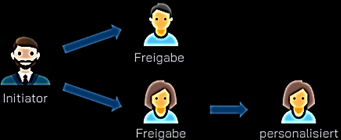
können jeweils nur von einer Person bearbeitet werden. Wenn der Aktivität mehrere Personen zugeordnet werden, kann jede dieser Personen den Workflowschritt durchführen. Ab dem Zeitpunkt der Personalisierung steht die Aktivität für die anderen Personen nicht mehr zur Verfügung.
Die Workflowschritte
- Kenntnisnahme
- Mitzeichnung
werden im Sternverfahren gestartet. Erst wenn alle Bearbeiter:innen die Aktivität beendet haben, wird die Umlaufmappe an den nächsten Schritt der Ablauftabelle weitergeleitet.
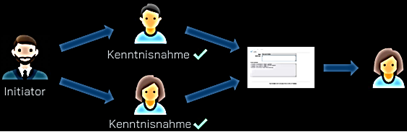
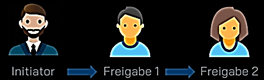
N.B: Dies bedeutet insbesondere, dass, wenn Sie eine Freigabe von zwei Personen benötigen, dies in der Laufliste als zwei separate Workflowschritte eingetragen werden muss. Erst nach Weiterleitung des Workflowschritts durch die erste Person erhält die zweite Person den nächsten Workflowschritt.
5.
Wenn Sie dieselbe Ablauftabelle häufiger benötigen werden, bietet es sich an die Umlaufmappe als Vorlage zu speichern. Sie können die Vorlage dann mit ‚Aus Vorlage laden‘ wieder öffnen.
6.
Sie starten die Umlaufmappe über das Senden-Symbol. Bestätigen Sie die Frage „Möchten Sie den Workflow weiterleiten?“ mit Klick auf ‚OK‘.
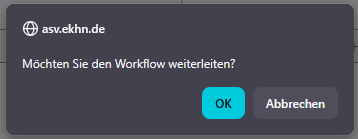
(Falls Sie die Umlaufmappe irrtümlich gestartet haben, können Sie sie mit einem Haken bei ‚Workflow beenden‘ und Klick auf das Senden-Symbol unten rechts wieder löschen.)
Schritt für Schritt
Die nachfolgenden Ausführungen erläutern anhand der Prozessaktivität ‚interne Freigabe‘ das Vorgehen für die weiteren Bearbeitungsschritte. Die anderen Prozessaktivitäten der Umlaufmappe sind in vergleichbarer Weise zu bearbeiten.
1.
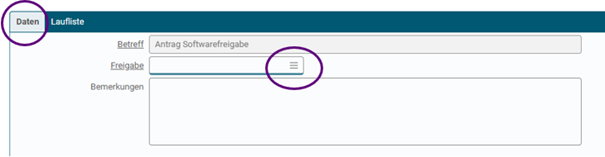
Öffnen Sie Ihren Eingangskorb und die Umlaufmappe, wie in der obigen Anleitung (Umlaufmappe starten) unter Schritt 2 beschrieben (Eingangskorb > Workflow > Meine Eingänge). Unter dem Reiter ‚Daten‘ werden die erforderlichen Aktivitäten angezeigt. Optional können Sie im Feld ‚Bemerkungen‘ Informationen für den oder die nächste Bearbeiter:in eintragen.
2.
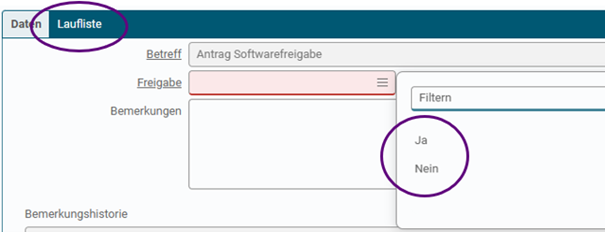
Klicken Sie auf den Listenkatalog und wählen Sie eine der zur Verfügung stehenden Optionen aus. Im Fall „Freigabe“ ist das „Ja“ oder „Nein“.
3.
Klicken Sie dann auf Weiterleiten. Dies übergibt die Umlaufmappe an die nächsten Bearbeitenden.

4. Zusätzliche Informationen: Laufende Workflows
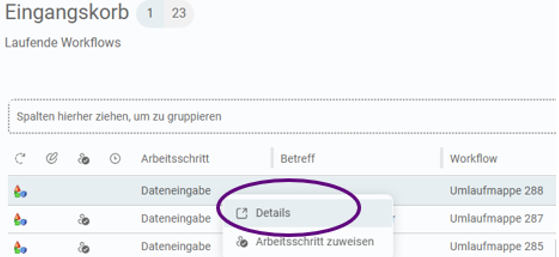
Um den Bearbeitungsstand Ihrere Umlaufmappen einzusehen, klicken Sie im Eingangskorb auf ‚Laufende Workflows‘.
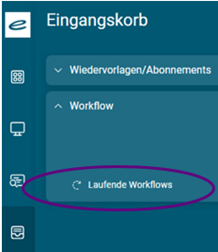
Die Übersicht zeigt Ihnen dann alle Umlaufmappen, die Sie gestartet haben. Um Details anzuzeigen, klicken Sie per Rechtsklick auf eine Umlaufmappe und wählen Sie ‚Details‘.
Schritt für Schritt
1.
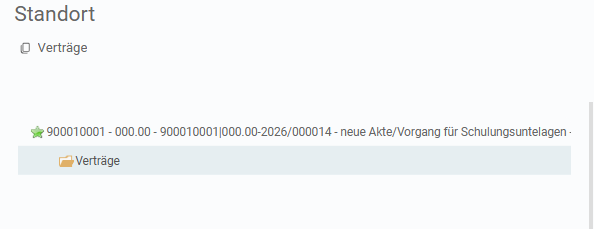
Sie können in enaio mehrere Dateien oder ganze Ordnerstrukturen in eine Akte oder ein Register ablegen. Dazu navigieren Sie zunächst zu der Akte bzw. dem Register, in dem Sie die Dateien ablegen möchten. Wählen Sie den Standort mit einem Klick mit der linken Maustaste aus
Hinweis:
Es können nur Dateien im folgenden Format importiert werden: PDF, DOCX, XLSX, PPTX, JPG.
2.
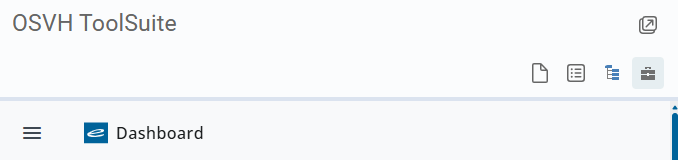
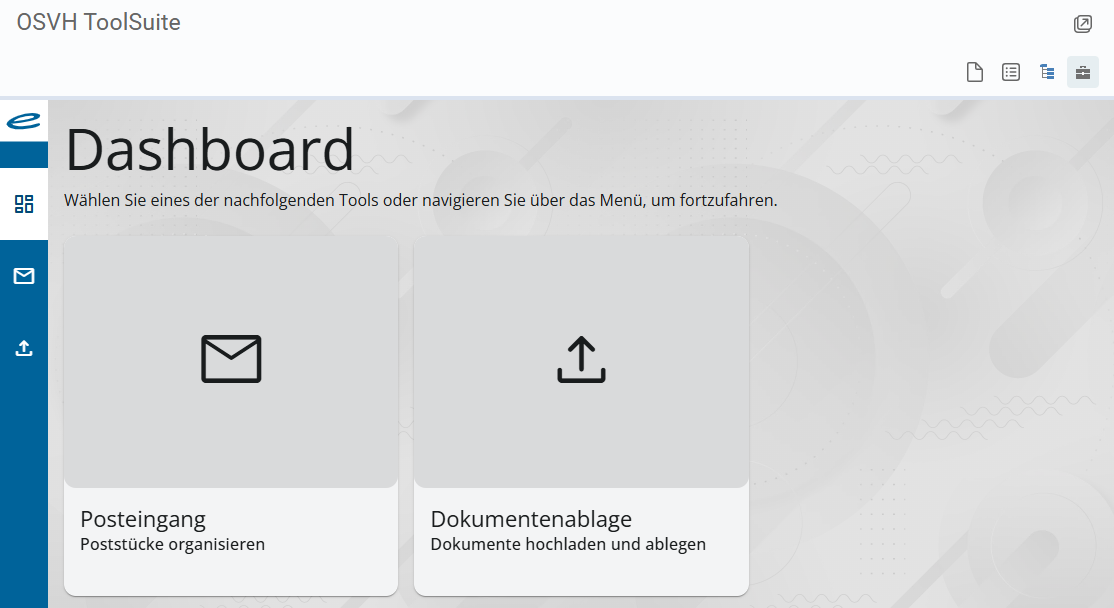
Im Vorschaubereich auf der rechten Seite (siehe Anleitung zur Nutzer:innenoberfläche) öffnen Sie die OSVH-Toolsuite durch Klick auf das Koffer-Symbol.
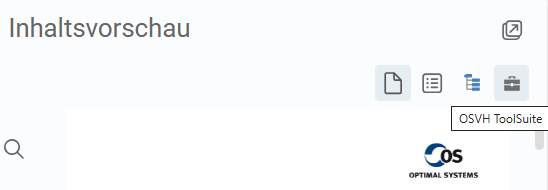
Sie können den Vorschaubereich auch abdocken um ein eigenes Fenster und eine größere Ansicht zu erhalten. Dazu klicken Sie auf das Pfeil-Symbol.
3.
Klicken Sie im Dashboard auf ‚Dokumentenablage‘.
4.
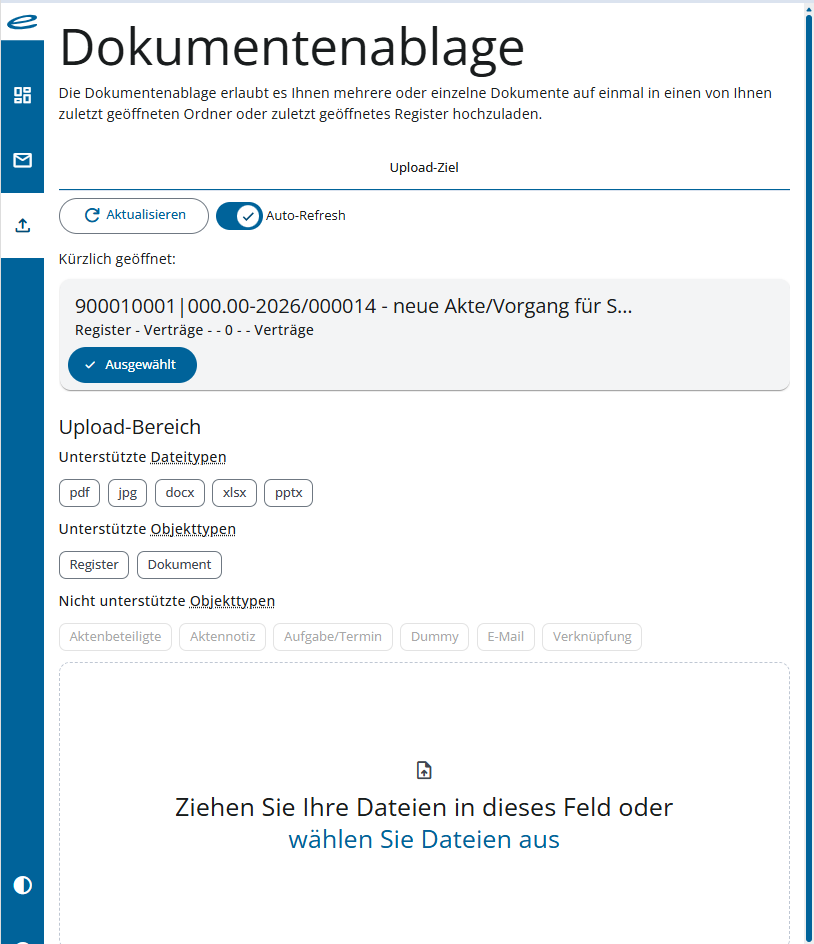
Die Ansicht der Dokumentenablage wird geöffnet. Hier sehen Sie den vorher ausgewählten Standort (Akte oder Register) und können sicherstellen, dass die Dateien im richtigen Standort abgelegt werden.
5.
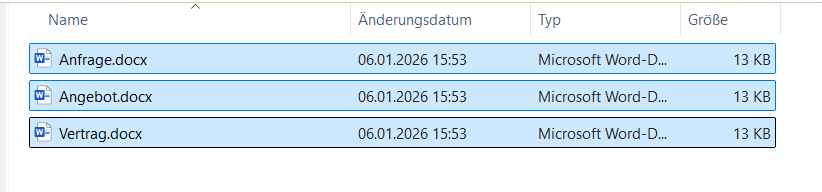
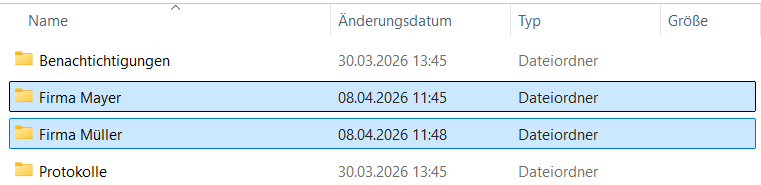
Öffnen Sie den Windows Datei-Explorer und navigieren Sie zu Ihren für die Ablage bestimmten Dateien und Ordnern. Sie können nun mehrere Dateien oder auch Ordner markieren.
6.
Nun den markierten Ordner bzw. die markierten Dateien mit der linken Maustaste „festhalten“ und in das Feld „ziehen Sie Ihre Dateien in dieses Feld“ „ziehen“ und dort „fallenlassen“ (Drag & Drop).
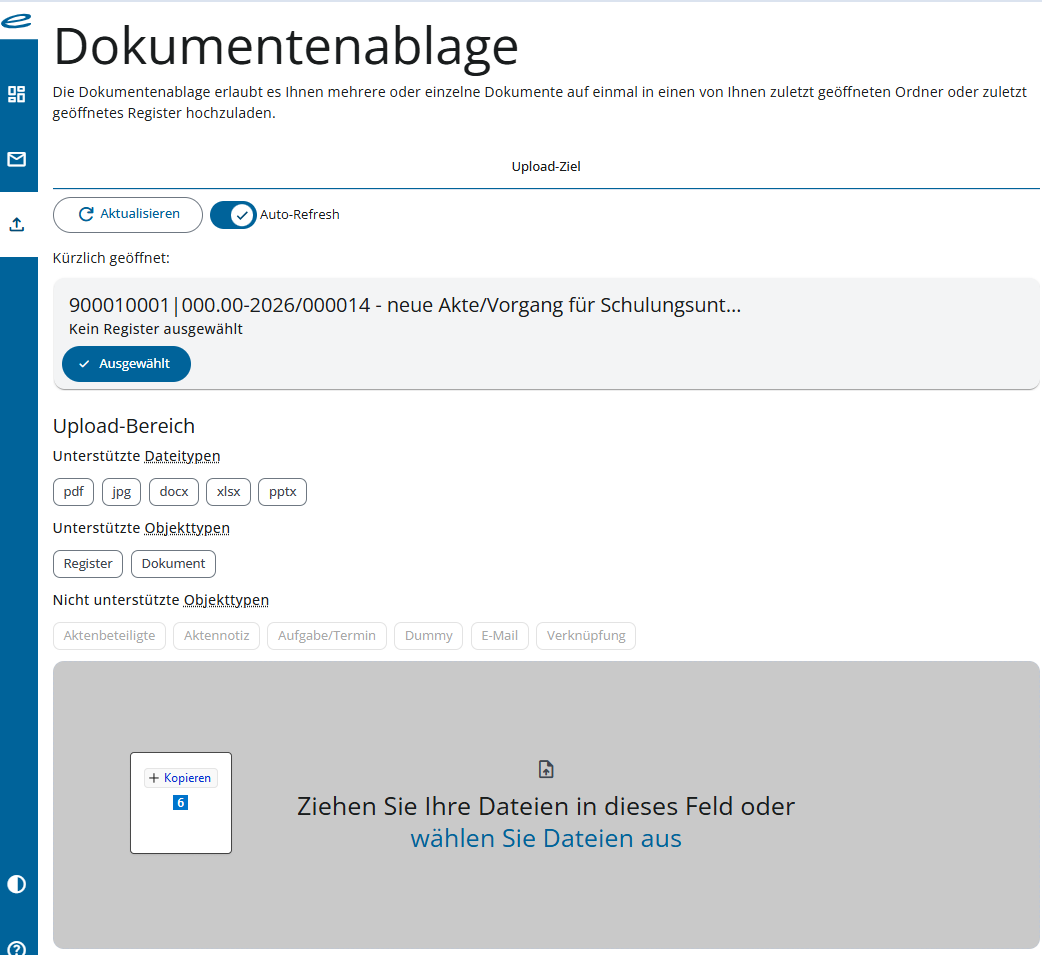
7.
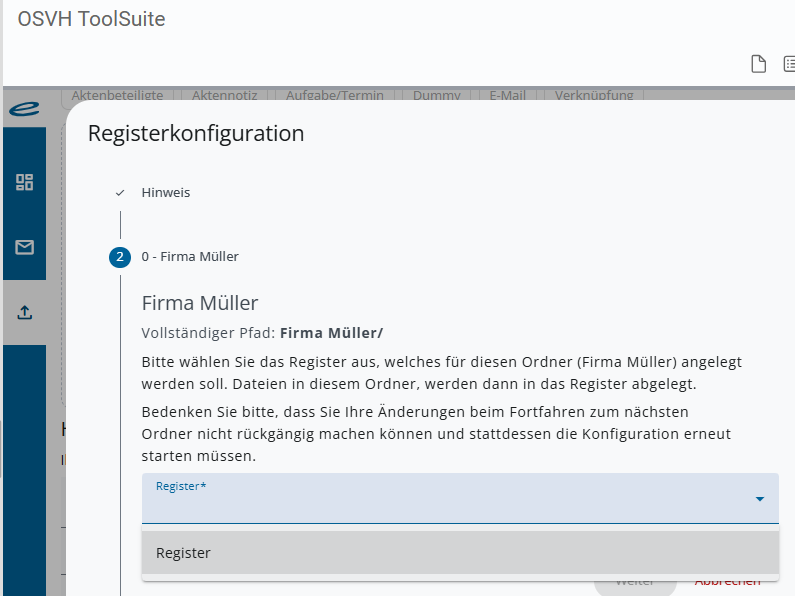
Falls Sie nur Dateien hochladen, können Sie mit dem nächsten Schritt fortfahren. Falls Sie Ordner hochladen, öffnet sich nun das Fenster ‚Registerkonfiguration‘. Klicken Sie dort auf ‚Weiter‘, wählen Sie dann im Auswahlfeld ‚Register‘ aus und bestätigen Sie die Eingabemaske abermals mit ‚Weiter‘.
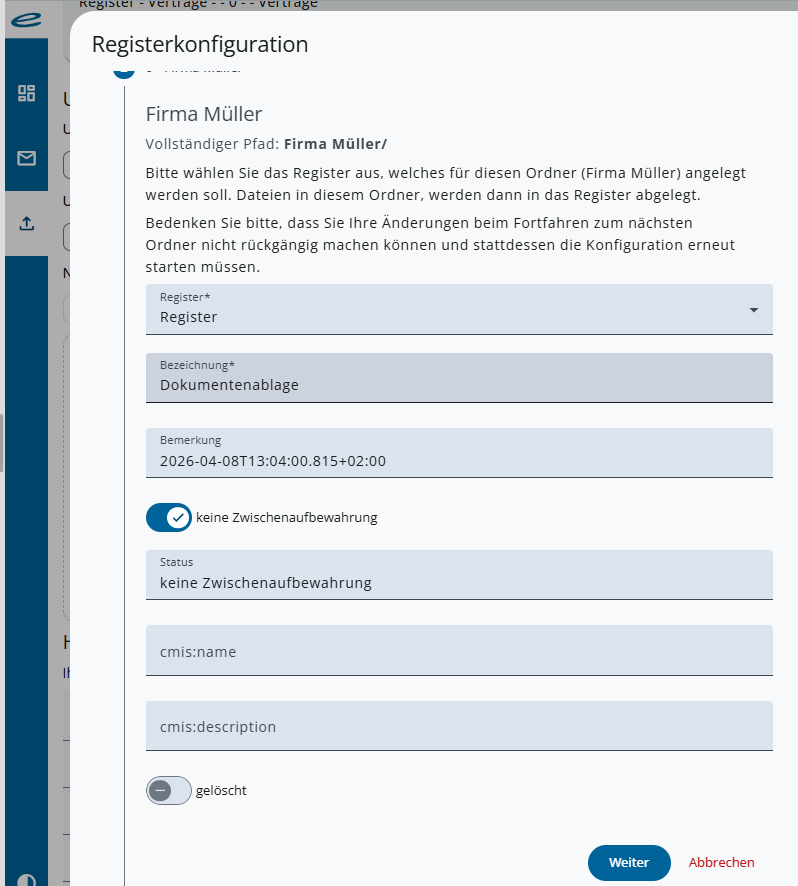
8.
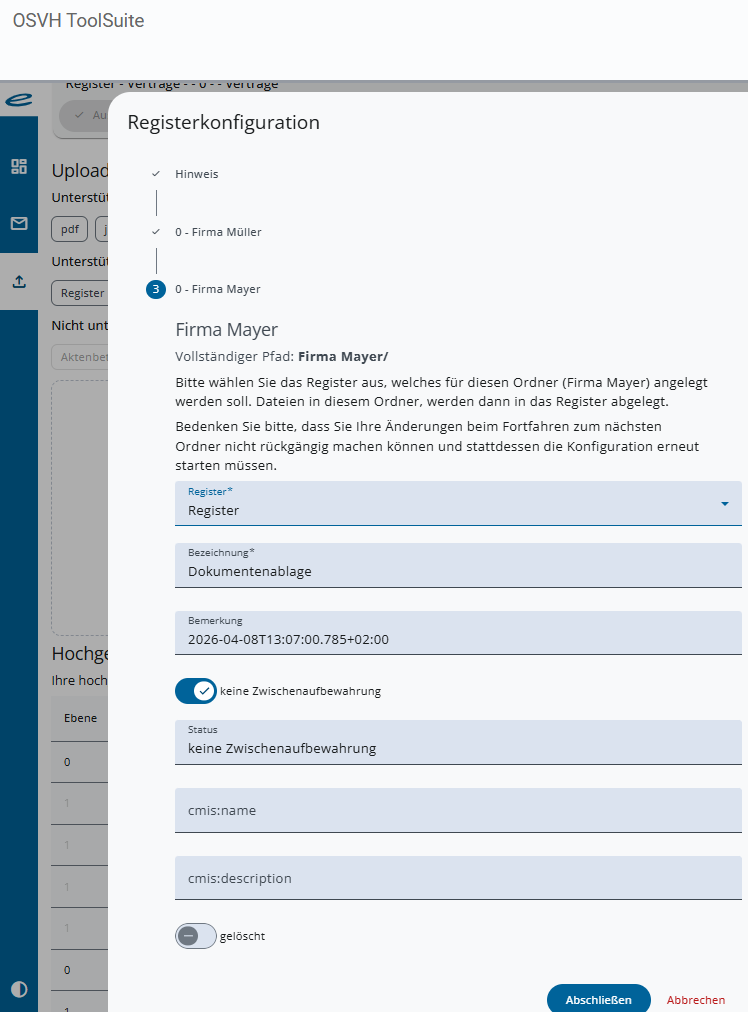
Bestätigen Sie mit ‚Abschließen‘.
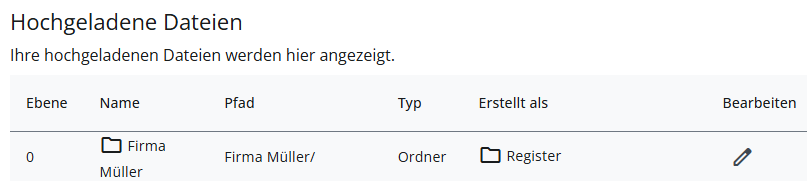
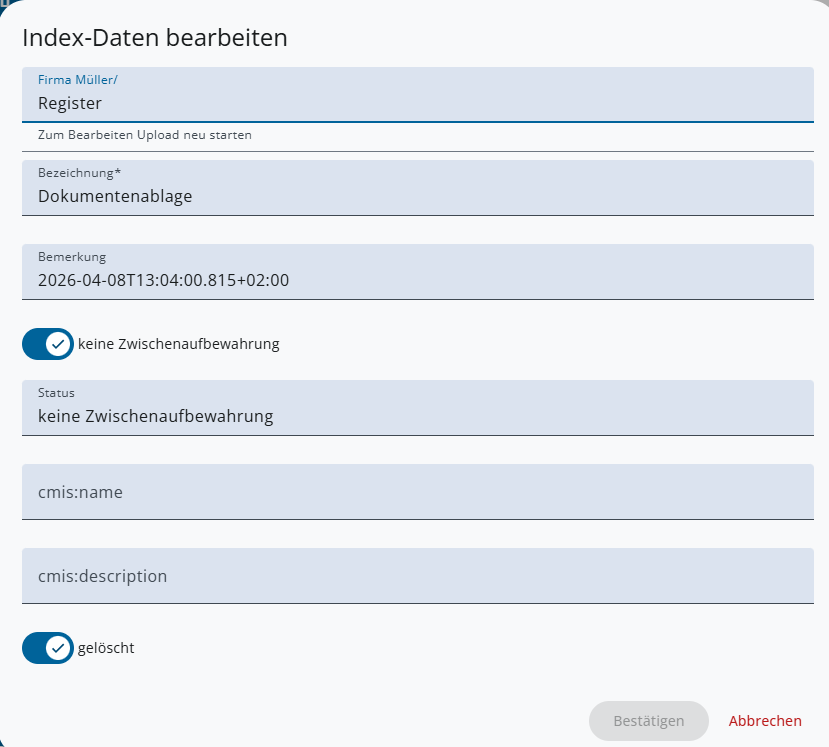
9.
Klicken Sie auf den Stift zum Bearbeiten eines Registers. Die Indexdaten können nun bearbeitet werden. Ändern Sie die Bezeichnung auf den ursprünglichen Namen. Im Beispiel von „Dokumentenablage“ auf „Firma Müller“.
10.
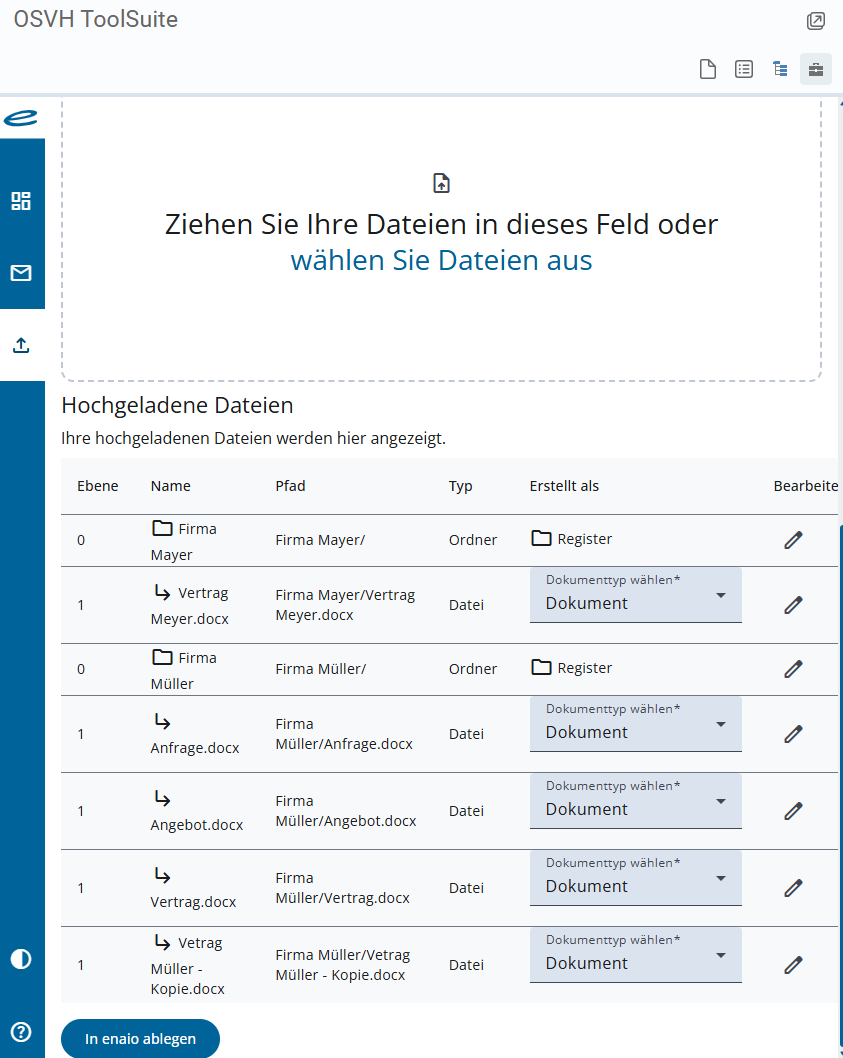
Die gewählten Ordner, Unterordner und Dateien werden nun zur Überprüfung aufgelistet. Mit Klick auf „In enaio ablegen“ werden diese im Standort-Ziel abgelegt.
11.
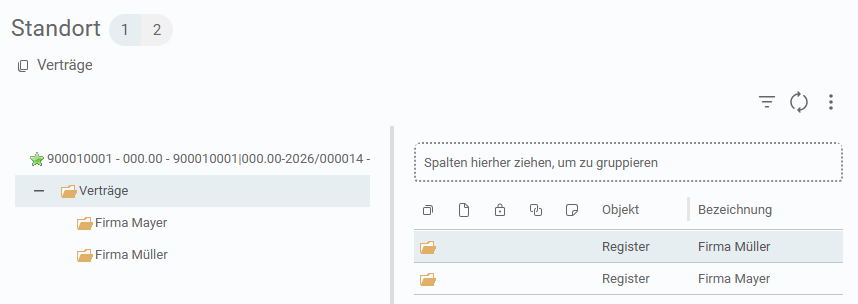
Wenn der Upload erfolgreich abgeschlossen wird, erhalten Sie eine entsprechende Bestätigung.
Damit die Dateien in der entsprechenden Akte sichtbar werden, müssen Sie eventuell auf das ‚Aktualisieren‘-Symbol klicken.
Schritt für Schritt
1.
Sie können in enaio Dokumente miteinander verknüpfen, z.B. eine E-Mail und ihren Anhang. Dazu öffnen Sie das Kontextmenü einer der beiden Dateien mit Rechtsklick und wählen ‚Kopieren‘.

2.
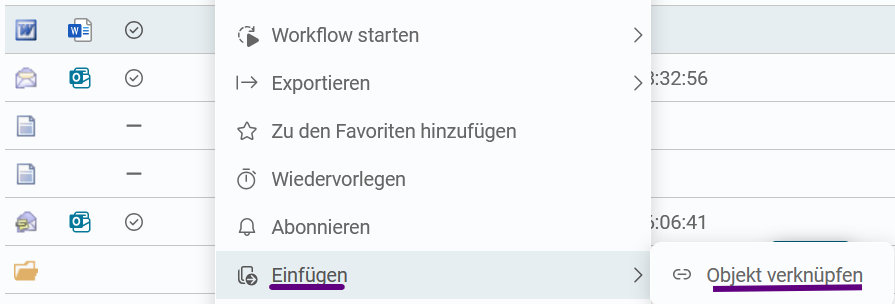
Danach machen Sie einen Rechtsklick auf die andere Datei und klicken auf ‚Einfügen > Objekt verknüpfen‘.
3.
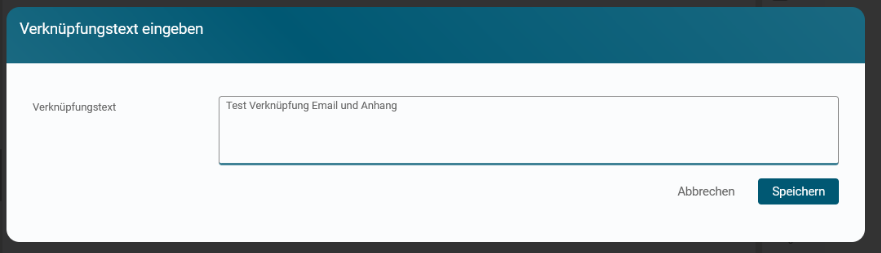
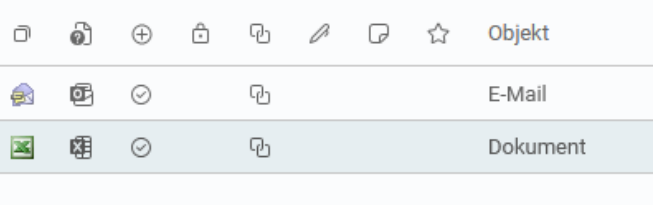
Geben Sie einen Verknüpfungstext ein und gehen auf ‚Speichern‘. Dann erscheint das Symbol für eine bestehende Verknüpfung bei beiden Dateien.
4.
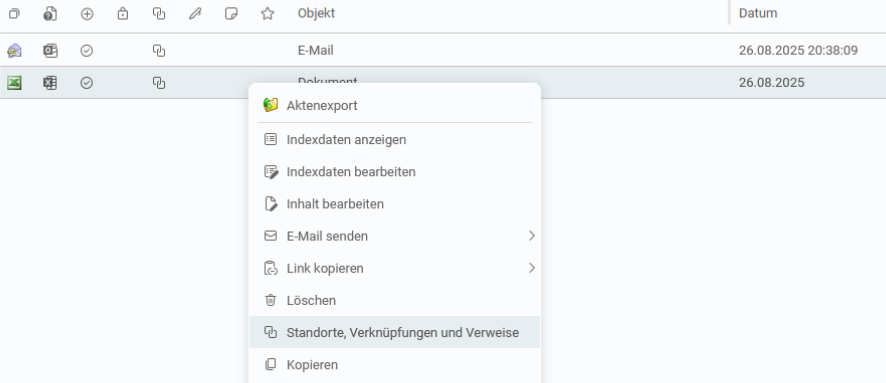
Per Rechtsklick auf eine Datei und durch Klick auf ‚Standorte, Verknüpfungen und Verweise‘ bekommen Sie eine Übersicht über den Standort und die verknüpften Dokumente.
Schritt für Schritt
1.
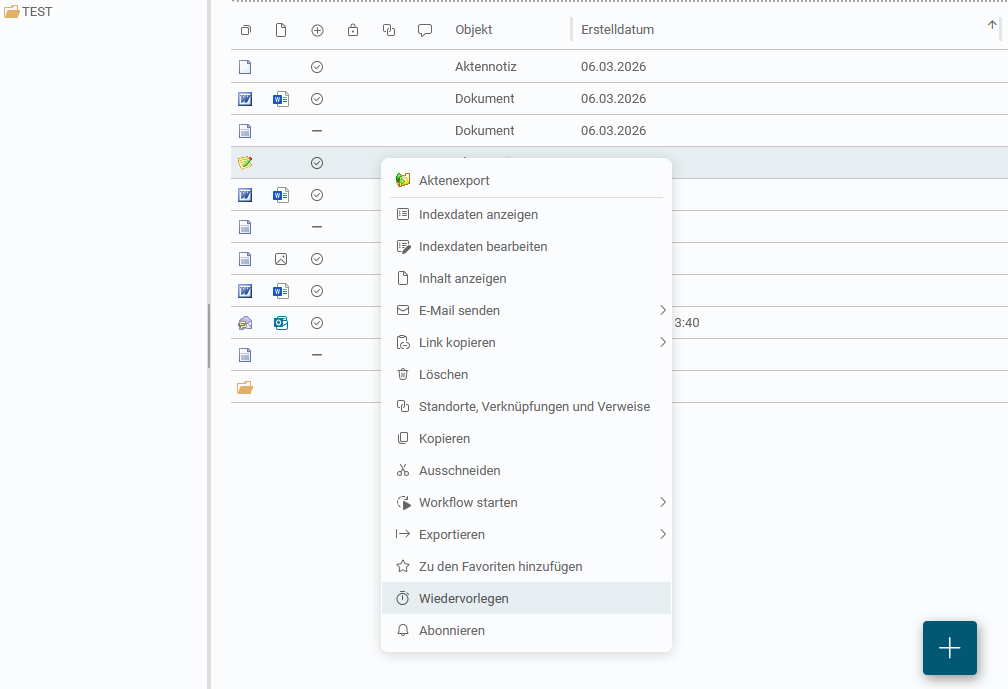
Sie können sich eine Datei im DMS wiedervorlegen lassen. Öffnen Sie dazu das Kontextmenü (rechte Maustaste) und wählen ‚Wiedervorlegen‘ aus.
2.
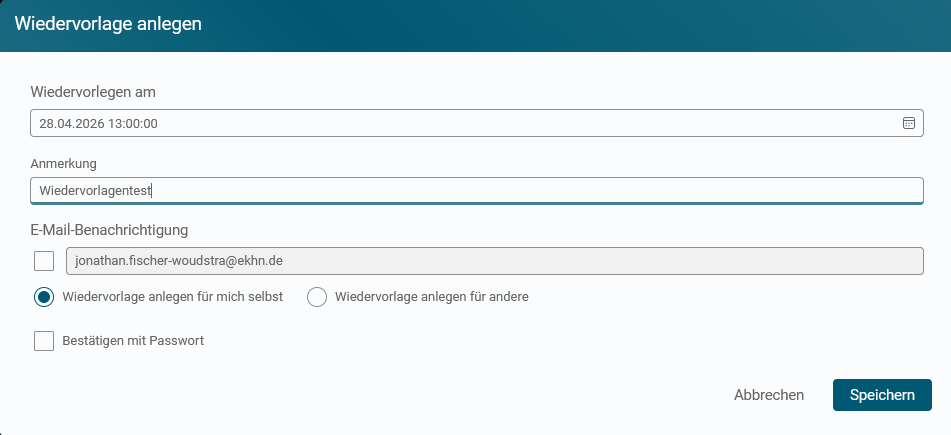
Geben Sie ein Datum und Uhrzeit sowie eine Anmerkung ein und speichern Sie die Wiedervorlage.
3.
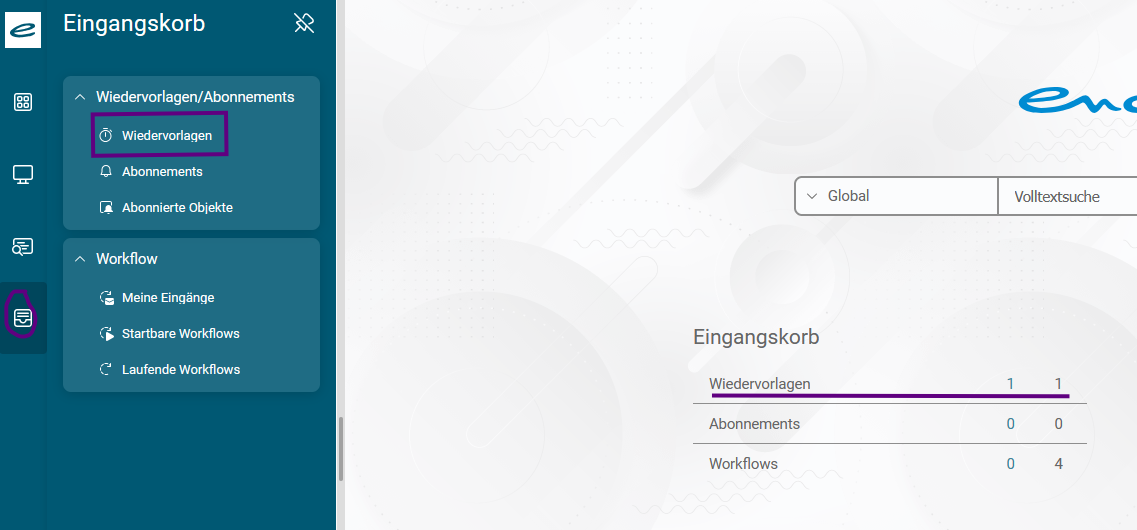
Sobald das Vorlagedatum erreicht ist, werden Sie per E-Mail benachrichtigt, dass eine Wiedervorlage vorliegt. Sie sehen die Wiedervorlage auch auf dem Dashboard und in Ihrem Eingangskorb.
Schritt für Schritt
1.
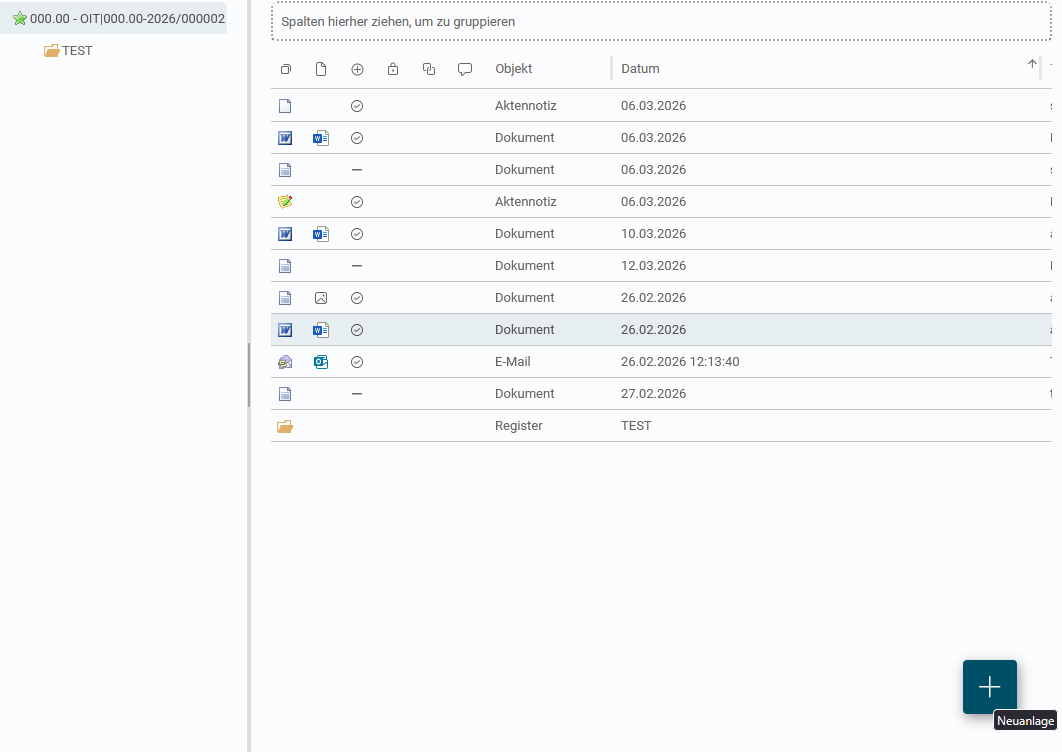
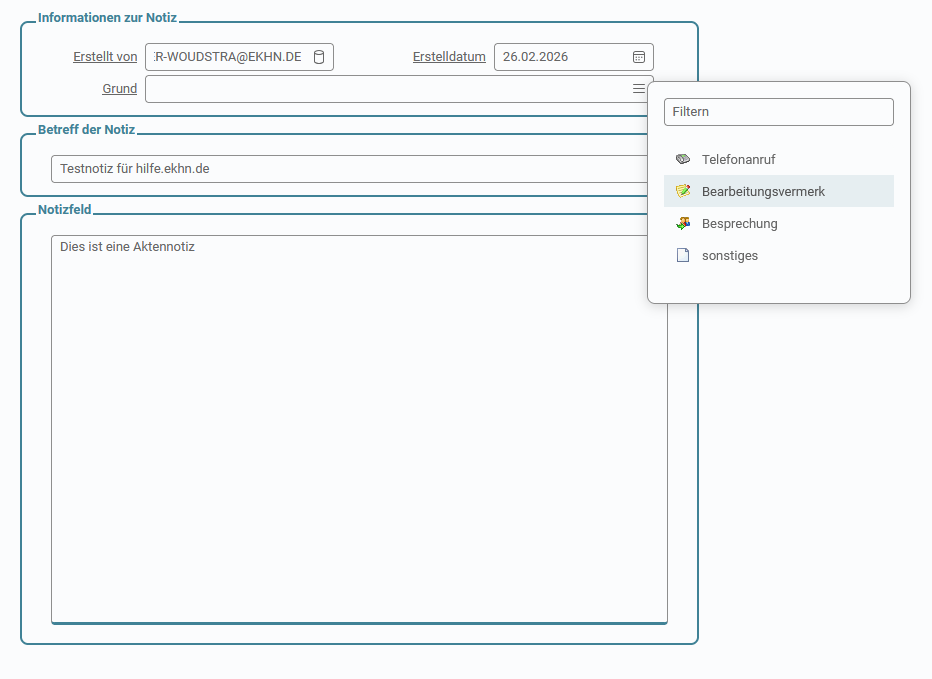
Sie können in einer Akte oder einem Register eine Aktennotiz ablegen, indem Sie im entsprechenden Standort auf das ‚+‘ klicken und ‚Aktennotiz‘ auswählen.
2.
Wählen Sie einen Grund für Ihre Notiz aus und geben einen Betreff, sowie den Inhalt der Notiz in die dafür vorgesehene Maske ein.
3.
Die Aktennotiz erscheint dann als Datei am entsprechenden Standort.
Schritt für Schritt
1.
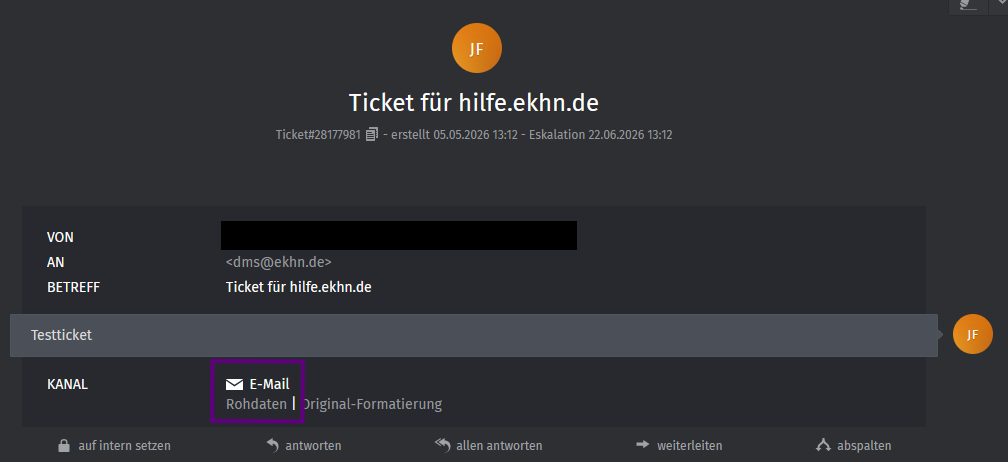
Wenn Sie mit dem Ticketsystem Zammad arbeiten und ein Ticket im DMS ablegen wollen, müssen Sie dafür zunächst die Rohdaten herunterladen.
2.
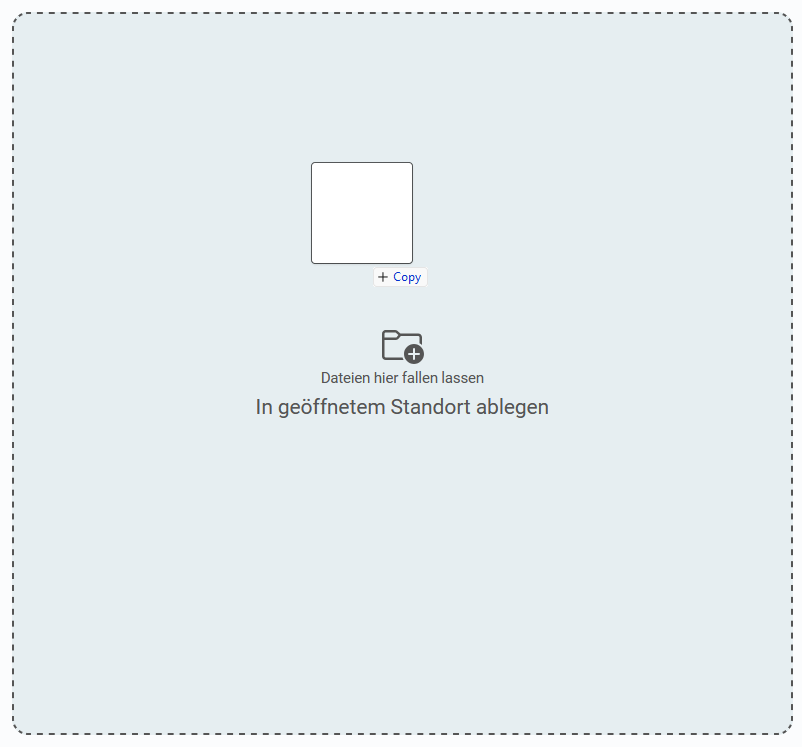
Die heruntergeladene .eml-Datei können Sie dann wie gewohnt per Drag & Drop im DMS ablegen.
3.
Alternativ können Sie sich beim Beantworten eines Tickets natürlich auch in CC setzen und die E-Mail anschließend per Drag & Drop aus Outlook im DMS ablegen.
Schritt für Schritt
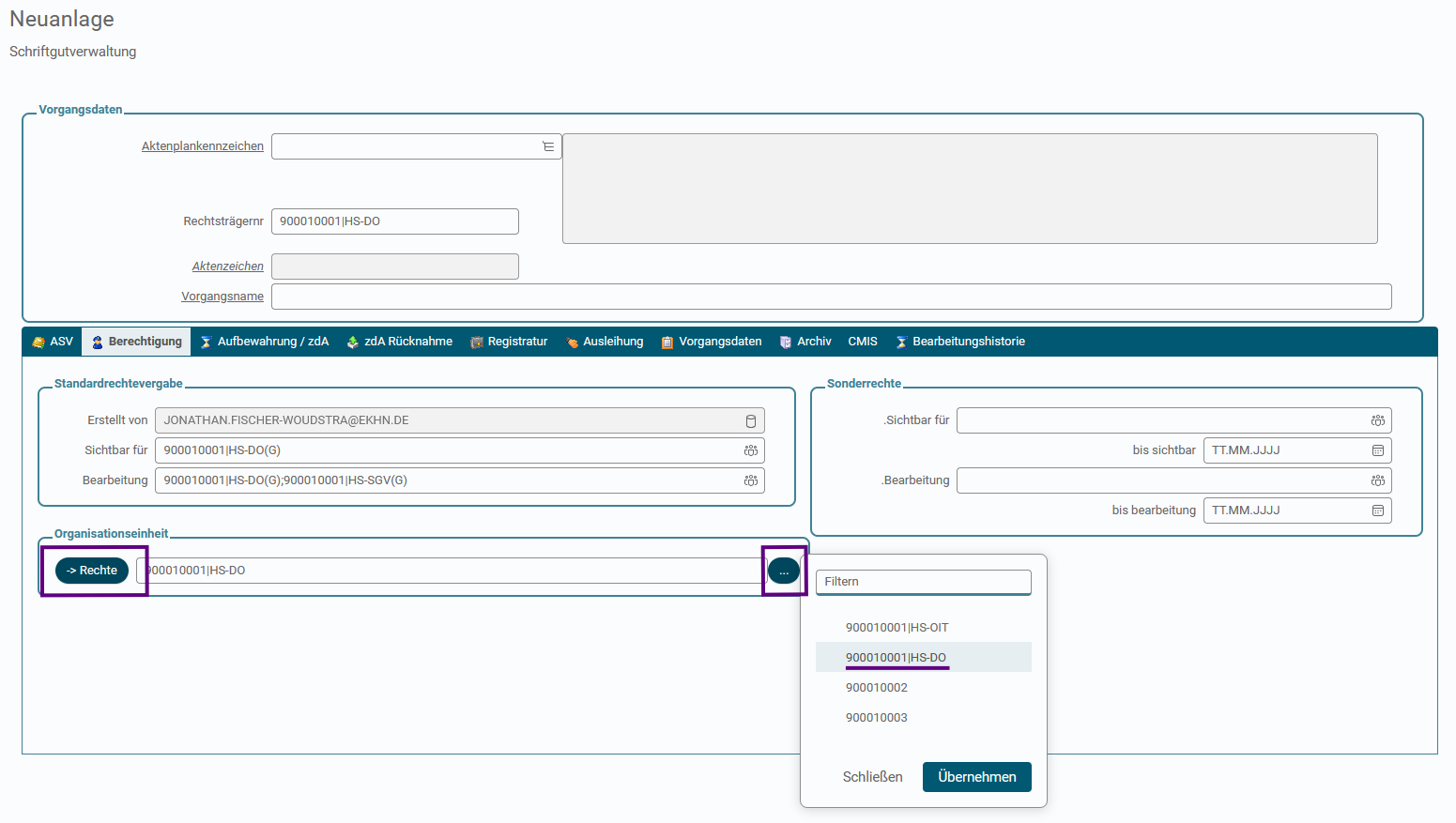
Wenn Sie Akten für mehrere Rechtsträger bzw. DMS-IDs führen, sollten Sie darauf achten, dass bei Aktenanlage die Sichtbarkeits- und Bearbeitungsrechte der Akte richtig eingestellt sind. Um die Standardrechte der jeweiligen DMS-ID in die Akte einzutragen gehen Sie wie folgt vor:
1.
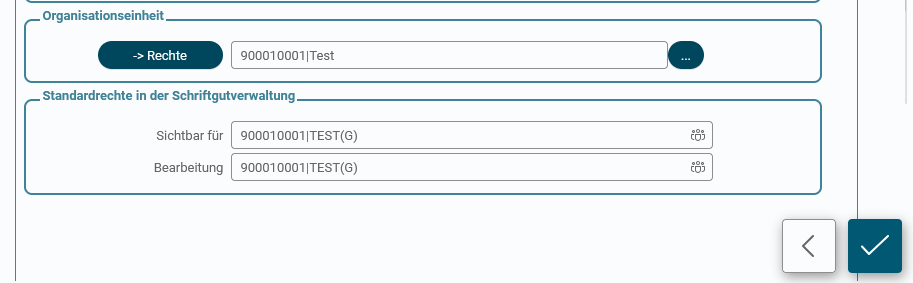
Im Abschnitt ‚Organisationseinheit‘ klicken Sie zunächst auf die drei Punkte um den entspechenden Rechtsträger (bzw. DMS-ID) auszuwählen. Bestätigen Sie mit ‚Übernehmen‘.
2.
Wenn Sie dann auf den linken Button ‚-> Rechte‘ klicken, werden die Standardrechte des jeweiligen Rechtsträgers in die Akte eingetragen.
3.
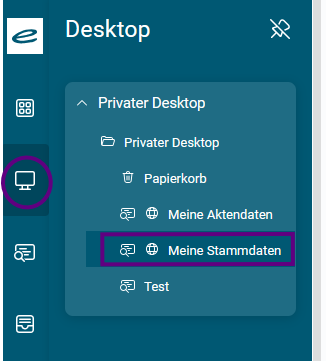
Falls Sie hauptsächlich für einen Rechtsträger Akten führen, lohnt es sich diesen in Ihren ‚Stammdaten‘ zu hinterlegen. Dafür navigieren Sie links zum Desktop und öffnen dann ‚Meine Stammdaten‘.
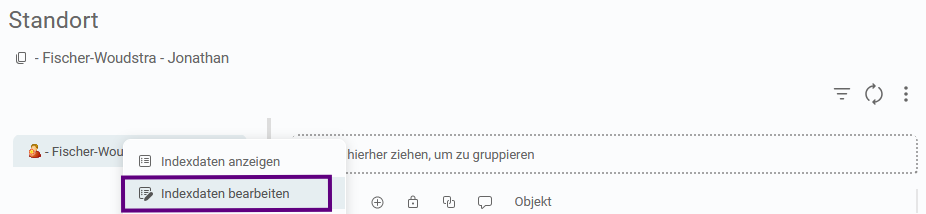
Per Rechtsklick auf Ihren Namen können Sie dann die Maske ‚Indexdaten bearbeiten‘ öffnen.
4.
Dort können Sie dann wie oben beschrieben Ihren primären Rechtsträger auswählen und mit Klick auf den Button ‚-> Rechte‘ in die Standardrechte eintragen. Speichern Sie Ihre Stammdaten durch Bestätigung auf den Haken.
Tipps & Tricks
Schritt für Schritt
Falls Sie den enaio Webclient nicht primär per Handy oder Tablet benutzen, bietet es sich an die Kartenansicht bei Suchanfragen auf die Tabellenansicht umzuschalten. Dazu klicken Sie im Arbeitsbereich auf die drei vertikalen Punkte oben rechts und wählen dann ‚Tabellenansicht‘ aus.

Schritt für Schritt
1.
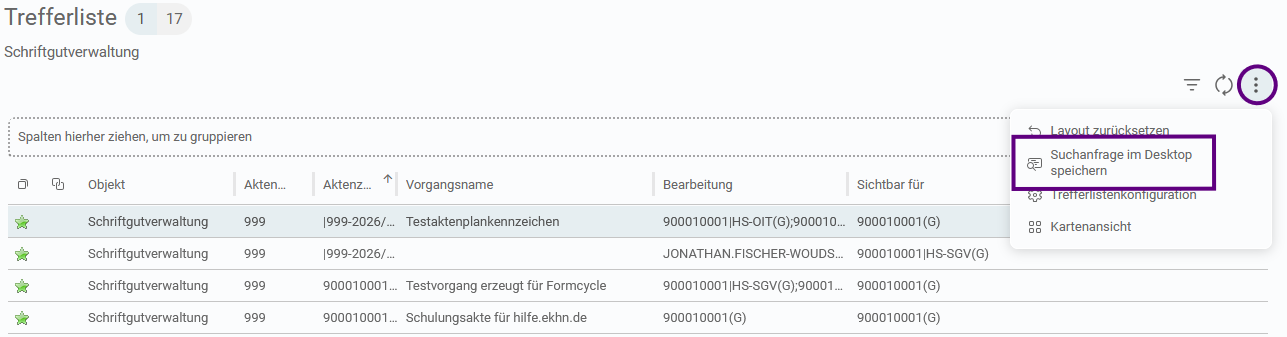
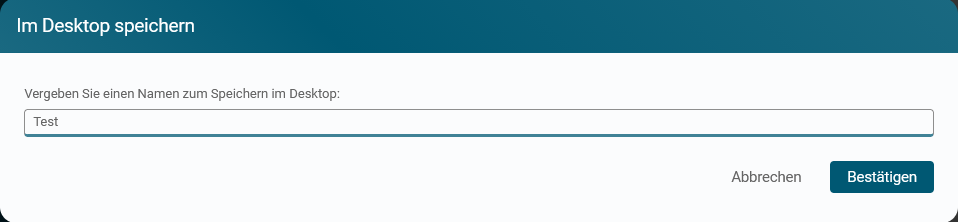
Um eine wiederkehrende Suchanfrage nicht immer wieder von vorne zu starten, lohnt es sich diese in Ihrem Desktop zu speichern. Dafür klicken Sie in der Trefferliste (nachdem Sie die Suche gestartet haben) auf die drei vertikalen Punkte oben rechts und wählen ‚Suchanfrage im Desktop speichern‘ aus.
2.
Geben Sie nun eine aussagekräftige Beschreibung ein und klicken Sie auf ‚Übernehmen‘.
3.
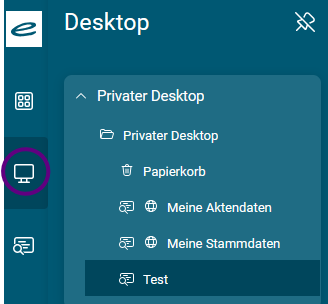
Sie können nun zukünftig die Suchanfrage über Ihren Desktop (linke Navigationsleiste) starten.
4.
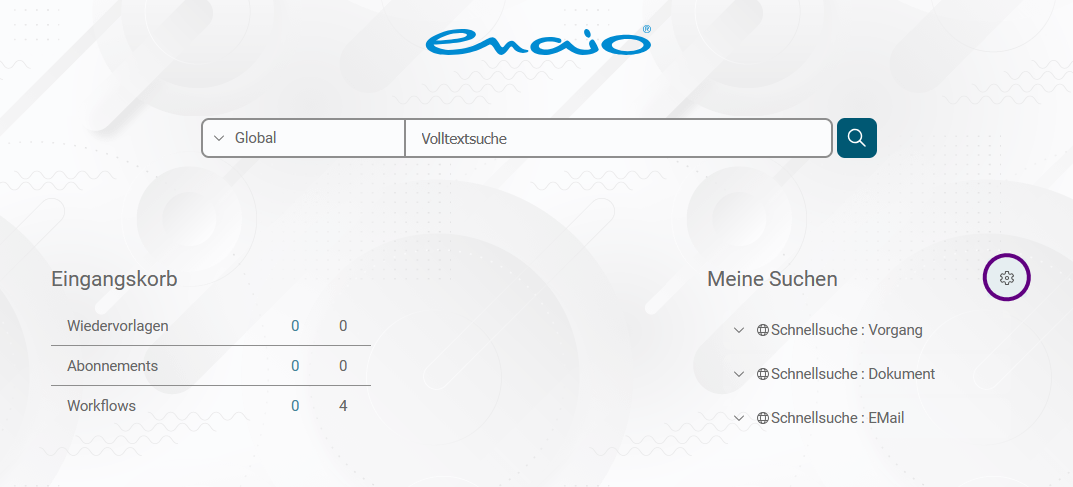
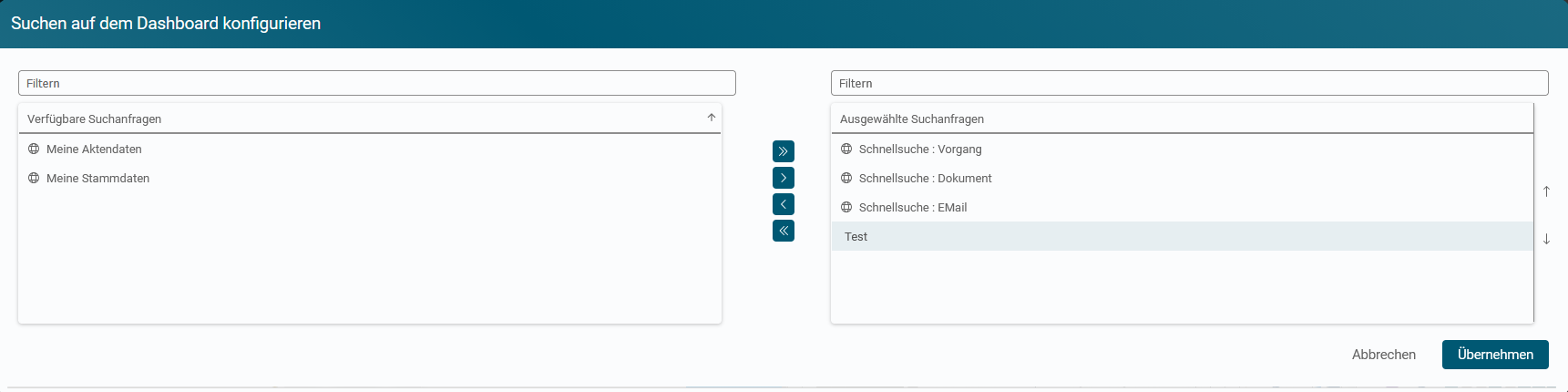
Außerdem ist es möglich die Suchanfrage auf Ihrem Dashboard anzuzeigen. Dafür klicken Sie auf dem Dashboard auf das Zahnrad und wählen die entsprechende gespeicherte Suchanfrage aus (Entweder mit dem Pfeil nach rechts verschieben, oder per Doppelklick). Bestätigen Sie mit ‚Übernehmen‘.
Häufige Fragen (FAQ)
Allgemeine Fragen
Technische Fragen
1. Hardware
- Bildschirm mit einer Auflösung von mindestens 1280 x 1024 Pixel.
Für die produktive Arbeit mit dem DMS werden aber zwei Monitore empfohlen. - Mindestens 2 GB freier lokaler Festplattenspeicher
- Netzwerkanschluss von mindestens 100 Mbit/s empfohlen
2. Software
- Browser: die jeweils aktuelle Version von Edge, Firefox, Chrome oder Safari.
JavaScript muss aktiviert sein und Cookies müssen zugelassen werden. - Microsoft Outlook 2016, 2019, 2021, 2024 oder 365
In der Kartenansicht von enaio öffnet ein Doppelklick auf ein Register dieses nicht. Stattdessen öffnen Sie die Akte mit einem Klick auf das Ordner-Symbol.
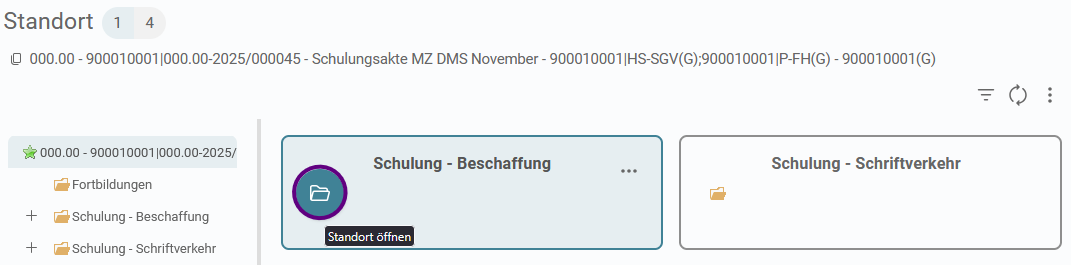
Wie Sie die Kartenansicht auf die Tabellenansicht umstellen können, erfahren Sie oben.
Zum Standort der Datei kommen Sie über Rechtsklick und dann ‚Standort öffnen‘ (siehe die Anleitung zur Suchfunktion). Zur Bearbeitung des Dokuments kommen Sie ebenfalls per Rechtsklick und danach auf ‚Inhalt bearbeiten‘ (s. Anleitung zum Bearbeiten von Dokumenten).
Prüfen Sie bitte, ob bei Ihnen das Outlook Drag&Drop AddIn installiert ist. Dazu gehen Sie in Outlook oben links auf ‚Datei‘ und klicken dann in der linken Leiste auf ‚Optionen‘.
Im Optionsfenster können Sie auf der linken Seite ‚Add-Ins‘ auswählen und nachschauen, ob das „Outlook Add-In für Drag and Drop“ bei Ihnen in der Liste auftaucht. Falls nicht, wenden Sie sich bitte an Ihren Administrator.
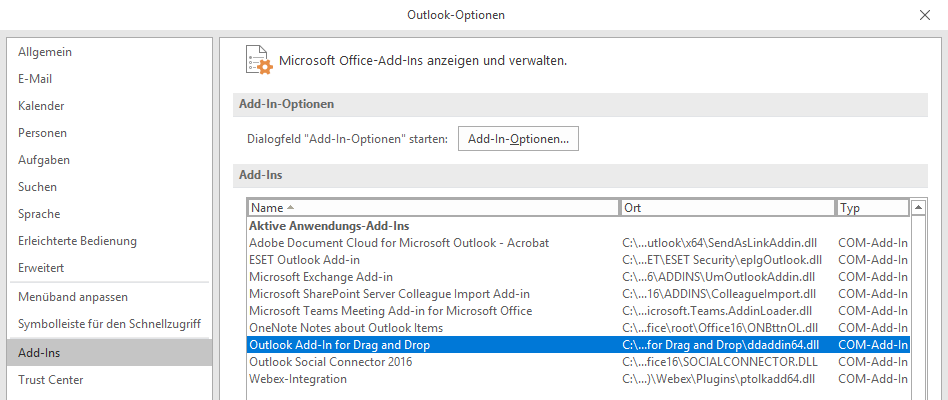
Falls das Add-In installiert ist und Sie dennoch keine E-Mails ablegen können, schreiben Sie uns gerne an dms@ekhn.de.
Da das DMS webbasiert zur Verfügung gestellt wird (d.h. über den Browser), spricht einer Nutzung des DMS innerhalb der Citrix-Umgebung („EKHN-Desktop“) nichts entgegen. Auch die Ablage von E-Mails innerhalb der Citrix-Umgebung funktioniert wie gewohnt, sofern Sie auch Ihre E-Mails (d.h. Outlook) innerhalb der Citrix-Umgebung/EKHN-Desktop öffnen.
Beachten Sie aber, dass es nicht möglich ist, Dokumente oder E-Mails von Ihrer lokalen Umgebung (d.h. Ihrem normalen Computer außerhalb des EKHN-Desktops) in das DMS der Citrix-Umgebung hinüberzuziehen (und auch nicht in die andere Richtung).
Arbeiten mit Dokumenten
Kolleg:innen aus Ihrer Einrichtung (‚Organisationseinheit‘) haben standardmäßig Sichtbarkeits- und Bearbeitungsrechte für Vorgänge, die Sie erstellen. Dies kann vorgangsspezifisch angepasst werden. Für eine Bearbeitung von Prozessen, die über Organisationseinheiten hinweg gehen, ist die Umlaufmappe vorgesehen.
Außerdem besteht die Möglichkeit für eine Akte Sonderrechte zu vergeben. Diese können Sie auch mit einer Frist vergeben.
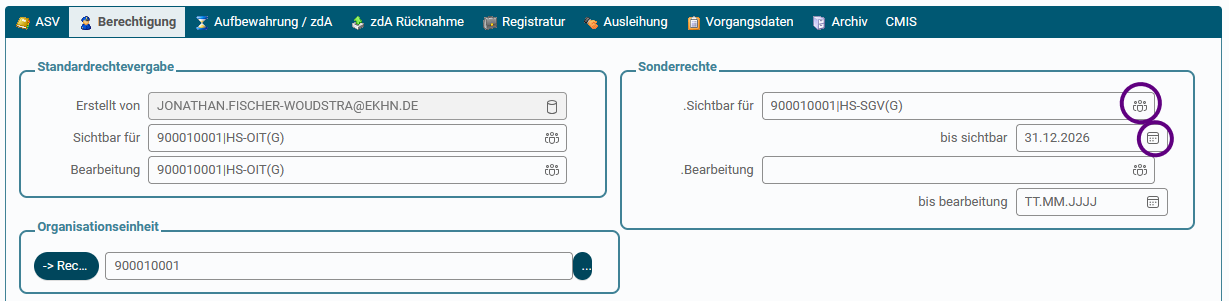
Die Berechtigung im DMS funktioniert nach Einrichtung bzw. Organisationseinheiten und werden auf Aktenebene vergeben. Sie können für jede Akte selbst entscheiden, wer Lese- bzw. Schreibrechte erhält. Standardmäßig ist Ihre Organisationseinheit Lese- und Schreibberechtigt.
Diese Rechte können auch auf Personenebene statt Organisationsebene vergeben werden.
Beachten Sie hierzu bitte die Anleitung zum Anlegen einer Akte.
Im DMS gibt es grundsätzlich drei verschiedene Möglichkeiten nach Objekten zu suchen. Beachten Sie hierzu die Anleitung zur Suchfunktion. Unter Tipps & Tricks finden Sie außerdem eine Anleitung dazu, wie Sie sich häufige Suchen speichern können.
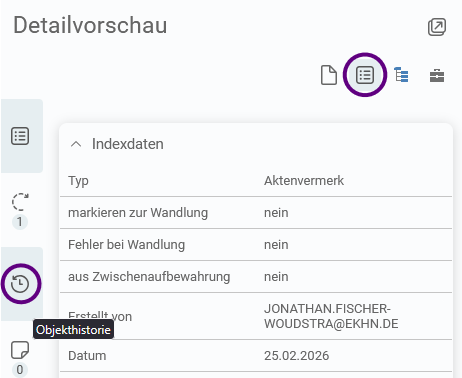
Ja. Die Historie eines Objekts in enaio ist einsehbar. Sie können dort nicht nur sehen, wer ein Dokument zuletzt geändert, sondern auch zuletzt geöffnet hat. Dazu öffnen Sie die Detailvorschau und klicken in der linken Spalte auf ‚Objekthistorie‘.
Fragen zum Aktenplan
Im DMS können Sie den Aktenplan entweder durch den Schrank ‚Aktenplan‘ in der Objektsuche durchsuchen (siehe auch die Anleitung zur Nutzer:innenoberfläche), sowie über ein gesondert bereitgestelltes Aktenplan-Dashlet. Sie gelangen auf das Dashlet über den Vorschaubereich auf der rechten Seite, z.B. sobald Sie eine Suche starten oder einen Standort öffnen.
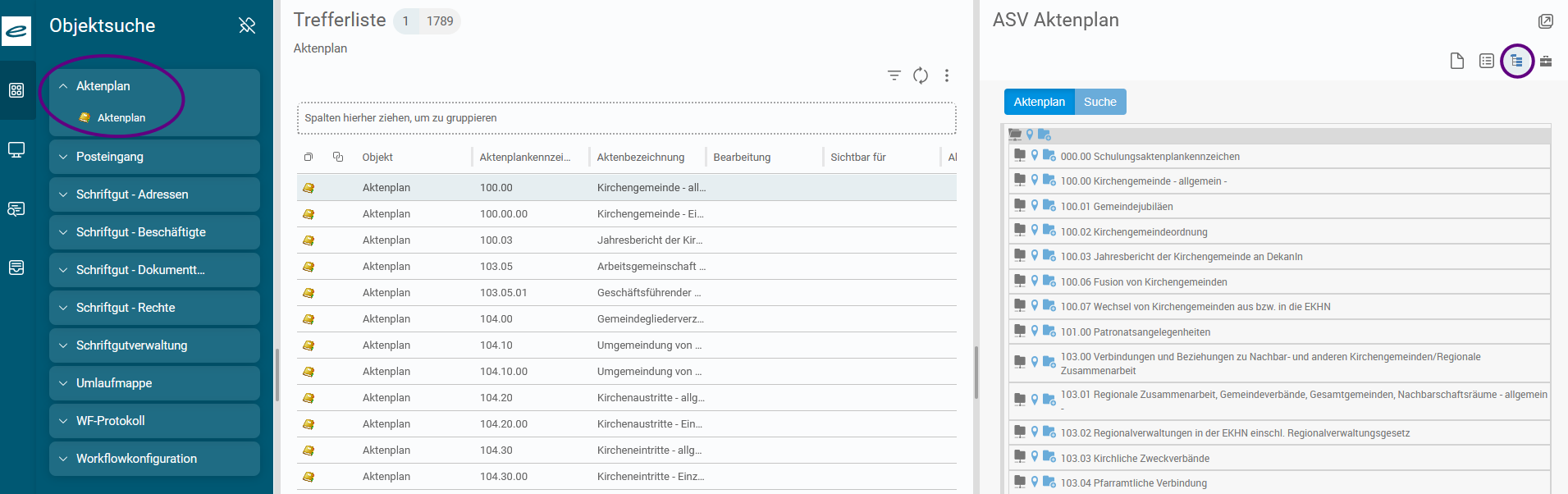
Bislang galt für die Kirchenverwaltung ein anderer Aktenplan als für Kirchengemeinden, Dekanate, etc. Da im DMS künftig nur ein einheitlicher Aktenplan gepflegt werden kann und wiederholt der Bedarf nach einheitlichen Aktenplankennzeichen für die gesamte EKHN geäußert wurden, wurden die Aktenpläne zusammengeführt. Hierdurch ergeben sich Änderungen der Aktenplankennzeichen auf allen Verwaltungsebenen.
Da die Aktenzeichen des analogen Aktenplans für Kirchengemeinden, Dekanate, etc. in den Datensätzen des Aktenplans im DMS hinterlegt werden, bleibt aber weiterhin eine einfache Recherche über die bislang bekannten Aktenzeichen möglich.
Im DMS ist eine Akte (auch „Vorgang“ genannt) dem analogen Aktenordner gleichzusetzen. Eine Akte enthält Register (oder „Ordner“) und Dokumente bzw. E-Mails. Das konkrete Aktenzeichen ergibt sich im DMS unmittelbar aus dem geltenden Aktenplan.
Bitte wenden Sie sich bei Anpassungswünschen und weiteren Fragen zum Aktenplan schriftlich an dms@ekhn.de.
Fragen zur Umlaufmappe
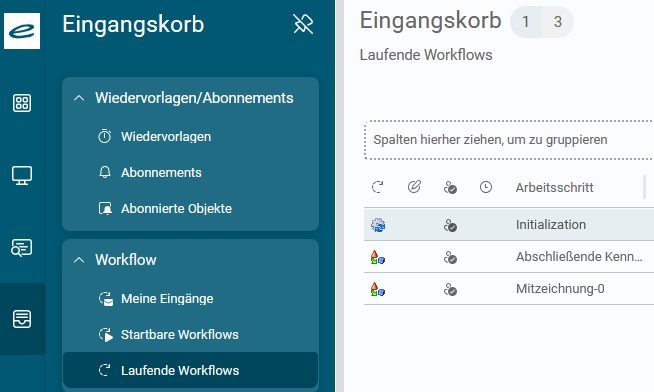
Mit einem Doppelklick auf den Workflow können Sie den Verlauf des Workflows einsehen.
Ja, Sie können die Umlaufmappe an alle im DMS angelegten Beschäftigten weiterleiten. Hierbei ist allerdings zu beachten, dass das entsprechende Dokument mit dem die Umlaufmappe gestartet wurde nach Abschluss des Umlaufmappen-Workflows weiterhin nur für die auf die entsprechende Akte berechtigten Organisationseinheiten sichtbar bleibt.
Im DMS gibt es zwar keine digitalen Siegel und auch keine qualifizierte elektronische Signatur, für die interne Kommunikation ist die Protokollierung im DMS allerdings ausreichend. Bei der Umlaufmappe gibt es entsprechende Aktivitäten zur Mitzeichnung oder internen Freigabe.
Sie können in enaio keine standardisierten personenbezogenen Verteilerlisten anlegen, da persönliche Namen nicht automatisch angelegt werden können. Es ist allerdings möglich die Ablaufliste einer Umlaufmappe als Vorlage zu speichern. Beachten Sie dazu die Anleitung zum Starten einer Umlaufmappe.